
お知らせ
新バージョンリリースのお知らせ(2026年10月)
iOS ver 8.0.0 / macOS ver 8.0.0 をリリースしました。
主な新機能
- AI から送信(MCP 対応) — Claude や ChatGPT などとの会話の内容を、そのまま ThinkSpace の受信箱に送れます。受け取ったメモはそのままカードにしたり、選択した部分だけカードにしたりできます(接続の手順)
- 「説明する」機能 — マップを見ながら声で説明すると、その場で文字起こしされて保存されます。説明することで、理解を確かめながら残せます。説明した内容はそのままエクスポートして外部に連携できます
- フローティング表示 — メモやカードボックスなどのリサイズ・移動・ピン留めが柔軟になりました
- ペーストボタン — 他のアプリや別の端末(Mac / iPad / iPhone)でコピーした内容を、ワンタップでカードにできます
その他
- カメラツールでノートやホワイトボードを撮影してカードに
- 共有シートからテキストや URL を受信箱に保存
- 手書きの四角と円の認識を改善
- 手書きに馴染むテキストフォント(Klee One)を追加
- 初回起動の案内を一新
- より達成感のある完了アニメーション
- カード編集画面の描画範囲の調整が簡単に
- クラッシュと高負荷時の安定性を修正
利用規約改定のお知らせ(2026年9月14日)
2026年9月14日付で利用規約を改定しました。今回の改定は、すでに提供を終了した機能に関する条文の削除と、表現の明確化が中心です。主な変更点は次のとおりです。
- 共有キャンバス・招待コードに関する条文を削除しました(これらの機能は新バージョンで提供を終了しています)
- 禁止事項を整理し、サービスの使い方に関する規則として分かりやすくしました
- 冒頭に、規約の要点をまとめた「かんたんな説明」を追加しました
- 英語版は、不自然な訳文を見直しました(日本語版の内容と効力は変わりません)
いずれもユーザーの皆様に不利になる変更はなく、再同意のお手続きは不要です。改定後の利用規約は 2026年9月28日 から適用されます。全文は 利用規約をご覧ください。
新バージョンリリースと利用規約改定のお知らせ(2026年8月)
iOS ver 7.1.0 / macOS ver 4.1.0 をリリースしました。
主な新機能
- 目的別マップから始められる新しいオンボーディング — テーマを選ぶだけで、考える土台となるマップが用意されます
- 長文テキストの貼り付け → 要約カード化 — ChatGPT などチャット AI の回答をコピーして貼り付けると、要約カード(原文はメモに保存)としてキャンバスに配置できます。増え続ける AI チャットの成果物を、1 枚の俯瞰できる地図に整理するのにお使いください
- AI メニューの集約と回答画面の強化 — 選択したカードから「AI に質問」「ブランチ生成」「ブレスト」などをすぐ呼び出せ、回答は選択してカード化できます
- カードを重ねてキャンバス化 — ブランチごと新しいキャンバスに切り出し、元のキャンバスと相互リンクされます
利用規約・プライバシーポリシーの改定について
2026年8月1日付で利用規約とプライバシーポリシーを改定しました。主な変更点は次のとおりです。
- 「AI ツール利用規約」を利用規約本体に統合しました(AI 機能の利用条件は統合後の利用規約に引き継がれています)
- サービス改善のための利用状況データ(操作イベント等)の取扱いを明記しました
改定後の内容の範囲でこれまでどおりご利用いただけます(再同意のお手続きは不要です)。全文は 利用規約 / プライバシーポリシー をご覧ください。
重要なお知らせ — 新バージョンへの移行について
いつも ThinkSpace をお使いいただきありがとうございます。
今後の継続的な改善とアップデートに向けて、ThinkSpace のソフトウェア基盤を刷新し、新バージョンをリリースいたしました。
| プラットフォーム | 新バージョン |
|---|---|
| iOS | ver 7.0.0 |
| macOS | ver 4.0.0 |
それ以前の旧バージョンでは、2026年7月1日以降、同期機能が提供終了となります。
旧バージョンでログインされている方は、それまでに最新版へアップデートしてください。
移行時の挙動
- 既存のキャンバスは自動的に新バージョンへ引き継がれます
- ログイン情報(メールアドレス / Apple ID)は旧バージョンと同じものをご使用ください
- 旧バージョンに残っているローカル編集データは、初回起動時に自動で移行されます
共有キャンバス機能の廃止について
新バージョンでは、複数ユーザーで同じキャンバスを共同編集する「共有キャンバス」機能を廃止しました。
旧バージョンで共有していたキャンバスは、参加者ごとにコピーが作成された状態で新バージョンへ引き継がれます。
- ご自身が参加していた共有キャンバスは、移行時点の内容のコピーとしてご自身のキャンバス一覧に表示されます
- 移行後は、そのコピーをご自身専用のキャンバスとして編集できます
- 他の参加者の編集はこれ以降反映されません(それぞれが独立したキャンバスになります)
過去のデータが失われるわけではありませんが、共同編集を続けることはできなくなる点をご了承ください。
起動直後、キャンバスに「時計マーク」が表示される場合
旧バージョンから新バージョンへデータを取り込んでいる途中です。
数日経っても消えない場合は、お手数ですがサポートまでご連絡ください。
手動対応が必要な方
以下に該当する方は、サポートまでご連絡ください。個別に対応いたします。
- メールアドレスに全角文字(
@や.が全角)が含まれている方 - 同じメールアドレスで「メール / パスワード」と「Apple サインイン」の両方でアカウントを作成していた方
不具合・データに関するお問い合わせ
「キャンバスが見当たらない」「ログインできない」など、データに関わる問題は直接サポートまでご連絡ください。
ご連絡いただければ、個別の状態を確認のうえ復旧を試みます。
アプリ内からのお問い合わせ方法
- アプリのメニュー →「フィードバック」
- キャンバス一覧画面の下にある「サポートに連絡」
引き続き ThinkSpace をどうぞよろしくお願いいたします。
はじめての方へ: おすすめの流れ
ThinkSpace は、頭の中にあるものをカードに書き出し、並べて眺め、まとめるためのキャンバスです。用途はさまざまですが、まずはこの流れで使ってみてください。
1. 材料を集める(任意)
AI との会話、Web ページ、写真、他のアプリでコピーした文章。考える材料は受信箱とペーストボタンに集まります。白紙から書き始めるなら、この段は飛ばして構いません。
- ChatGPT / Claude / Claude Code の会話を受信箱へ送る → AI から受信箱へ送る
- 他のアプリの共有シートから、テキスト・URL・画像を受信箱へ → 受信箱
- 他のアプリや別の端末でコピーした文章は、キャンバスに戻るとペーストボタンが出ます → ペーストボタン
- ノートやホワイトボードは撮影して、スクリーンショットなどは写真から取り込んで、画像カードに → カメラ / 画像
2. 書き出す
新しいキャンバスを開いたら「まず書き出す」を選び、キャンバスをタップして、思いついたことを 1 枚 1 件でカードに書きます。テキストでも手書きでも絵でも、形式は気にしないでください。
3. 整理して眺める
カードをブランチで繋ぎ、グループで囲い、並べます。途中で思いついたら、また書いて置く。眺めているうちに構造が見えてきます。
- 囲う → グループツール、繋ぐ → ブランチツール
- 一旦よけておく → 仮置きツール、別のキャンバスでも使う → カードボックスツール
4. 説明する
できあがった地図を見ながら、声で説明してみます。「説明」ツールがその場で文字起こしして保存します。うまく説明できないところが、まだ分かっていないところです。
- 声で説明して残す → 説明する
5. 出力する
まとまったら外へ出します。画像や PDF、ブランチをたどったテキスト、説明の文字起こしを、他のアプリや人や AI に渡せます。
- 画像 / PDF / テキスト → キャンバスのエクスポート
基礎コンセプト
アイデア創造のプロセス
アイデアを考えるとは、具体的に何をどうすることなのでしょうか。ここでは一つの効果的なプロセスをご紹介します。
1. アイデアの素となる情報を集める
アイデアとは既存の要素の組み合わせです。何もないところからアイデアは生まれません。
アイデアを考える前には、その素となる既存の要素を幅広く集めることが大切です。
ここでいう情報とは、あなたが関わる分野の専門的な知識・情報と、それ以外の分野の一般的な知識・情報です。
ツール: メディア、書籍、自身の経験・体験、観察、顧客の声
2. アイデアを自由に拡げる(アイデア創造)
インプットした情報を基に、大量のアイデアを出していく段階です。
アイデアの評価は後回しにして、まずは量を出すことが大切です。
ここでの頭の動きは直線的ではなく、放射状に広がっていくイメージです。
ツール: マインドマップ、付箋、マンダラチャート
3. アイデアを実現可能な企画にする
大量のアイデアを評価し、有望ないくつかに絞り込みます。
抽象的だったアイデアの細部を詰めていき、具体的で実施可能な計画に落とし込みます。
ツール: 5W1H フォーマット、ビジネスモデルキャンバス
ブレインストーミング
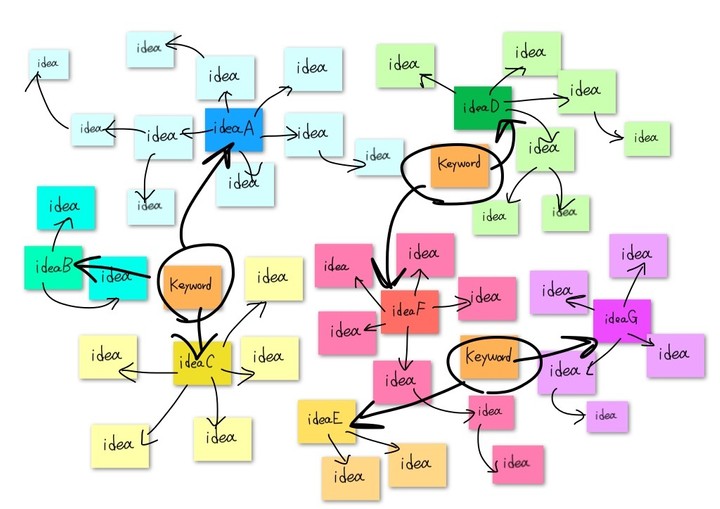
ブレインストーミングは、アイデア発想法の定番の一つです。
A. オズボーンによって考案されたこの手法は、アイデアを大量に出す必要がある企画の初期フェーズにおいて役立ちます。
判断はいったん後回しにして、スピードとフレキシビリティを重視して大量にアイデアを出していきましょう。
頭に浮かんだことを何でもカードに書いてキャンバスに貼っていくことで、既存の要素を元にした新しいアイデアを思いつきやすくなります。
連想ゲームのようにあるカードから関連するアイデアを周囲に展開したり、カード同士を組み合わせて新しいアイデアを出したりすることで、量を出していくことができます。
基本的な流れ
- 解決したい課題を明確にします
- 思い浮かんだキーワード、関連情報、疑問など、頭の中の考えを何でもカードに書き出してキャンバス上に貼っていきます
- あるカードから関連して思いついた考えをカードに書き出し、その周囲に貼っていきます
- 全体を俯瞰したり、カードを動かしたりして、あれこれ考えをめぐらせてみます
- 思いついた考えは何でもカードに書き出して、周囲に貼っていきます
- 上記を繰り返し、放射状にアイデアを展開していきます
インプットした情報を一度頭の中から引っ張り出し、カード化してキャンバスの上に置くことで、アイデアを思いつきやすくなります。
- 1枚1アイデアで書く
- カードにはアイデアや情報のエッセンスのみを書けばよく、丁寧な文章である必要はありません
- 図や絵でも構いません
- 自由にアイデアを広げるには手書きが基本です
アイデアを思いつくのに決まりきった順番はありません。上記のプロセスにこだわる必要はなく、お好きなように自由に行ってください。
マインドマップ
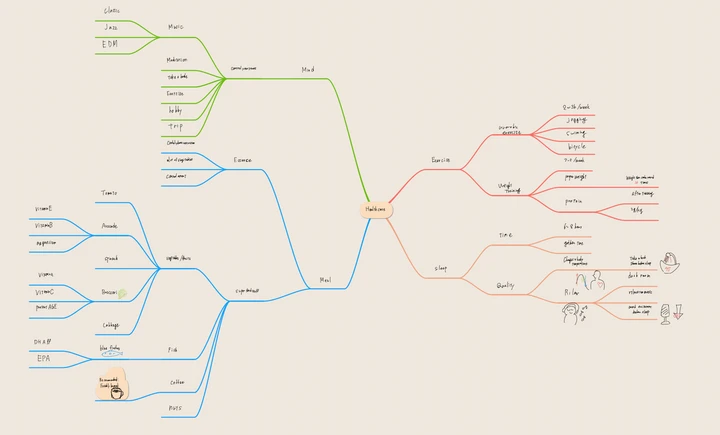
マインドマップとは、樹木のように放射状にアイデアを展開していく手法です。
発想やイメージを広げたり、考えを階層的に整理するのに役立ちます。
基本的な流れ
- 検討したいテーマを中央に置きます
- そこから枝を伸ばして、思いついたアイデアやキーワードを短い言葉で記入します
- さらに派生的に出たアイデアを、その先に付け足していきます。まったく異なるアイデアが出たら、新しく別の枝を作ります
- 枝を移動したりノードを付け替えたりすれば、全体の構造が整理され、理解が深まります
美しく描いたり綺麗に分類することが目的ではありませんが、その性質上、大きめのキャンバスが必要となります。
各要素も自由に動かせたほうが良いでしょう。リレーションツールを使えば、無制限のキャンバス上で簡単にマインドマップを作成できます。
KJ法
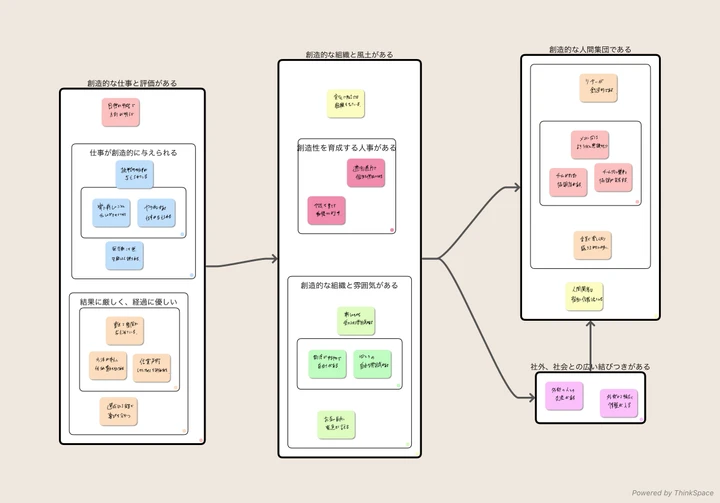
KJ法とは、たくさんの断片的なアイデアや情報を組み合わせて要旨を抽出していくことにより、問題の全体像を描き出し、解決アイデアの方向性を見出す手法です。
原因分析からアイデア出しまで幅広く役立ちます。
基本的な流れ
- テーマを決めます
- 情報を収集し、データ化します
- 親和性が高いものをグルーピングします
- グループの内容を要約して、表題をつけます
- この作業をグループの階層を上げながら繰り返します
- グループ同士の関係を関係性で示します
- 図解を踏み台にして、全体の結論を導きます
情報と情報の新たな類似性を見つけ、斬新な切り口でグルーピングすることが、新たなアイデアに繋がります。
グルーピングツールは、アイデアや考えを整理し、構造化するのに役立ちます。
インストラクション
基本的な操作方法
カードツール
カードの作成
- ナビゲーションバーからカードボタンをタップし、カードモードに変更します
- キャンバスをタップしてカードを作成します
- 手書き、あるいは Apple Pencil でコンテンツを描画します
- 右上の Done ボタンで編集を完了します
カードの編集
- カードをタップして選択状態にします
- 選択状態でできること
- 画面下のツールバーから、カードの属性を変更
- 選択されたカードを再度タップして、カードの内容を変更
- 選択されたカードをピンチして、カードのサイズを変更
- カード外をタップすると選択状態を解除できます
ブランチツール
新規ブランチとカードの作成
- ナビゲーションバーからブランチボタンをタップし、ブランチモードにします
- ブランチの開始点となるカードから、新規にカードを作成したい場所へドラッグ&ドロップします
- カードを作成します
- 右上の Done ボタンで編集を完了します
- 画面をタップするとブランチモードを解除できます
カードをブランチで繋ぐ
- ナビゲーションバーからブランチボタンをタップし、ブランチモードにします
- 開始点となるカードから、接続先のカードへドラッグ&ドロップします
- 右上の Done ボタンで編集を完了します
- 画面をタップするとブランチモードを解除できます
ブランチを整列する
- カードを選択します
- 左下のオプションボタンをタップします
- Arrange ボタン(右)を選択します
- 右方向に繋がっているカードとブランチが整列されます
ブランチを編集する
- ブランチをタップして選択します
- 選択状態でできること
- ツールバーからブランチの属性を変更
- Lock Direction のスイッチで、ブランチの方向を固定
- ブランチ先端のつまみを移動して、接続先を付け替え
- リバースボタンをタップして、ブランチの方向を反転
- Text をタップして、タイトルを設定
グループツール
カードをグループ分けする
- ナビゲーションバーからグループボタンを選択し、グループモードにします
- グループ化したいカードを囲みます
- ツールバーから Group ボタンを選択し、グループを作成します
- さらにグループ同士をまとめたい場合は、それらを囲んで同様に Group を選択します
- 上記を繰り返してグループ分けを行います
- 画面をタップするとグループモードを解除できます
グループを編集する
- グループを選択します
- 選択状態でできること
- ツールバーからグループの属性を変更(子要素の整列方法、グループ内カードの色)
- Text をタップしてグループのタイトルを編集
囲った範囲を一度に編集する
- ナビゲーションバーからグループボタンをタップし、グループモードに変更します
- 編集したいアイテムを囲みます
- ツールバーから Cards ボタンを選択します
- カード属性変更用のツールバーが表示されます
- 選択したカードの属性を一度に変更できます
選択範囲はドラッグして移動できます。
テキストツール
- ナビゲーションバーからテキストボタンをタップし、テキストモードに変更します
- 画面をタップしてテキストの作成を開始します
- ツールバーからテキストの属性を変更できます
- テキスト外をタップして編集を完了します
ペンツール
- ナビゲーションバーからペンボタンをタップし、ペンモードに変更します
- キャンバス上やカード上に描画します
テンプレート作成ツール
- 四角形を描いてテンプレートを作成します
- テンプレートをなぞって分割します
- テンプレートを選択します
- テンプレート上の線を動かして、テンプレートを変形します
カードボックスツール
- ナビゲーションバーからカードボックスボタンを選択します
- カードボックスが下から表示されます
- カードを長押しし、ドラッグ&ドロップでキャンバスに追加します
仮置きツール
- ナビゲーションバーから仮置きツールボタンを選択します
- 仮置きスペースが下から表示されます
- キャンバス上のカードをドラッグ&ドロップして、仮置きスペースに追加します
- 仮置きスペースのカードを長押しし、ドラッグ&ドロップでキャンバスに追加します
仮置きスペースは、キャンバスをまたいでカードを移動したいときに便利です。
キャンバスのリンク
カードから新しいキャンバスを作成する
- カードを選択します
- +canvas をタップします
- カードを起点にしてキャンバスが作成されます
- キャンバスを閉じると前の画面に戻ります
- 再度カードを選択して to link canvas をタップします
- カードに紐付いたキャンバスに移動します
カードに既存のキャンバスをリンクする
- カードを選択します
- 左下のオプションボタンをタップします
- Add Link ボタンをタップします
- キャンバス一覧が表示されるので、リンクしたいキャンバスをタップします
- カードを選択して、キャンバスのサムネイルをタップします
- カードにリンクしたキャンバスへ移動できます
キャンバスにタイトルを設定する
- キャンバス設定ツールをタップします
- タイトル欄にタイトルを入力します
- キャンバス設定ツールを閉じます
受信箱(AI受信箱)
AI の会話や他のアプリから届いた材料の置き場です。ナビゲーションバーの「AI受信箱」をタップすると開きます。
- ChatGPT / Claude / Claude Code から送ったメモ、共有シートから保存したテキスト・URL・画像が新着順に並びます
- 項目をタップすると詳細が開きます。「カードにする(原文はメモに保存)」で、先頭がカードの表札になり、全文はカードのメモに入ります
- 詳細で本文の一部を選択すると「Canvas へ追加」が出ます。その部分だけをカードにできます
- 項目をキャンバスへドラッグ&ドロップしてもカードになります。画像は画像カードになります
- 不要なものはスワイプでアーカイブ / 削除できます
AI からの接続は、受信箱右上の歯車 →「AI から送る」で設定します。手順は AI から受信箱へ送る をご覧ください。
ペーストボタン
- 他のアプリや別の端末(Mac / iPad / iPhone)で文章をコピーしてキャンバスに戻ると、「ペースト」ボタンが表示されます
- タップすると、通常のペーストと同じ規則でカードになります(長文は要約カードになり、原文はメモに保存されます)
- 不要なときは閉じるボタンで消せます。一度ペーストした内容には再表示しません
説明する
- ナビゲーションバーの「説明」をタップすると聞き取りが始まります。マップを見ながら声で説明してください
- 話した内容はその場で文字起こしされます。「停止して保存」で保存します
- 保存した説明は「説明一覧」から開けます。プレビューからコピー / 共有でき、他のアプリに渡せます
マイクと音声認識の許可が必要です。初回に許可を求められます。
フローティングパネル
- メモ、カードボックス、受信箱、説明一覧はキャンバスの上に浮かぶパネルで表示されます。上端のつまみをドラッグすると動かせます
- 端をドラッグするとサイズを変えられます
- メモ右上の「ピン留め」を押すと、カードの選択を解除してもメモが残ります。複数のメモをピン留めして見比べられます
カメラ / 画像
- ナビゲーションバーの「カメラ」をタップして撮影すると、写真がそのまま画像カードとしてキャンバスに追加されます(iPhone / iPad)
- 「画像」をタップすると、写真ライブラリの写真やスクリーンショットを画像カードとして追加できます
ノートやホワイトボードを撮って並べたり、気になった画面をスクリーンショットで溜めたりするのに便利です。
AI から受信箱へ送る
ChatGPT や Claude、Claude Code の会話を、ThinkSpace の受信箱に送れます。接続 URL は https://mcp.thinkspace-app.com/mcp。接続の手順、Apple でサインインしている方向けのコードでの接続、接続の解除、送られるデータの範囲は次のページにまとめています。
テンプレート
アイデアを考えるためのさまざまな手法をご紹介します。
アイデア・ボックス発想法
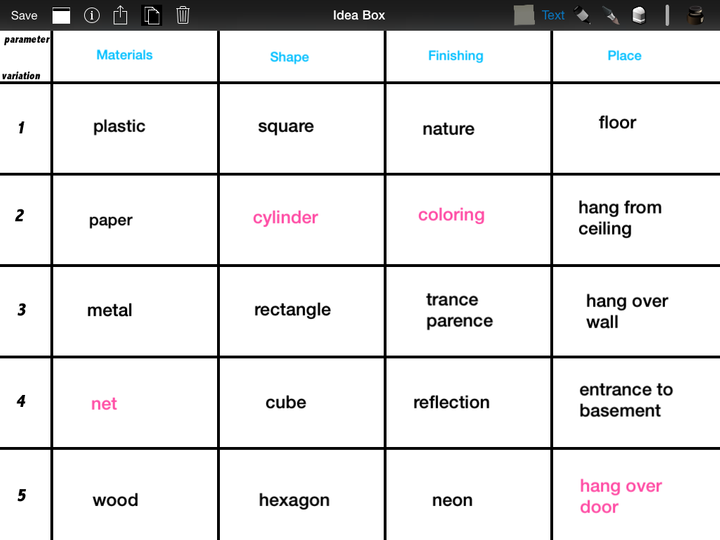
課題に内在しているさまざまな要素を掛け合わせ、新しいアイデアを生み出す発想法です。
フリッツ・ツビッキー博士による「形態学ボックス」をモデルとしています。
- 課題を明確に記述する
- 課題のパラメーター(特性、要素、変数、局面)を書き出す
- 個々のパラメーターの下に、それぞれのバリエーションをリストアップする
- さまざまな組み合わせを試してみる
SCAMPER 発想法
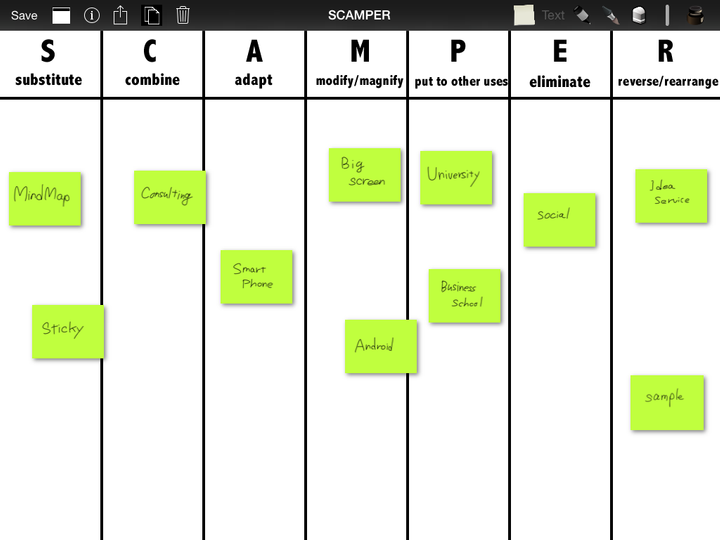
SCAMPER とは、アレックス・オズボーン氏により提案されたアイデアを生み出す「質問のチェックリスト」です。
アイデアを必要としている課題を明確にしたら、SCAMPER の問いを浴びせて新しいアイデアを考えます。
| 頭文字 | 問い |
|---|---|
| S — Substitute | 代用品はないか? |
| C — Combine | 結びつけられないか? |
| A — Adapt | 応用することはできないか? |
| M — Modify or Magnify | 修正、あるいは拡大できないか? |
| P — Put to other use | 他の用途はないか? |
| E — Eliminate | 削除するか、削減することはできないか? |
| R — Reverse or Rearrange | 逆にするか、再編成できないか? |
マンダラチャート
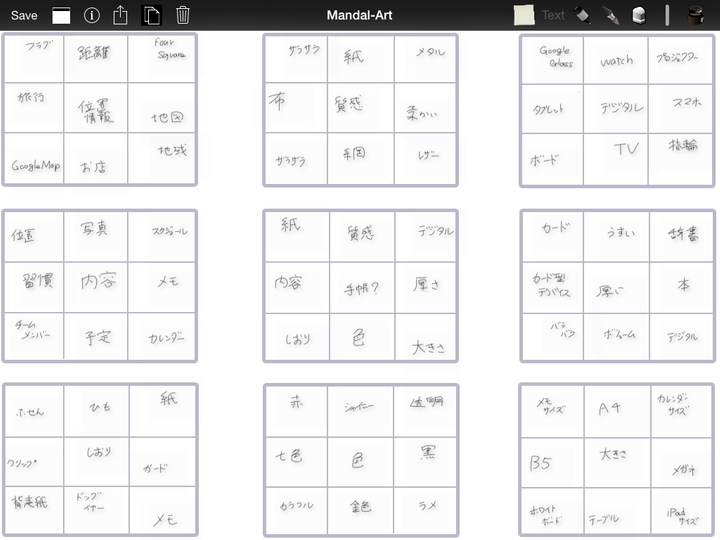
あるアイデアや問題点を起点にして、考えを周囲に展開していく発想法です。
クローバ経営研究所の松村寧雄氏により開発されました。アイデアを考えるときの放射状の頭の働きにマッチしています。
- 真ん中のマンダラの中心に、問題点やアイデアを書きます
- その中心部を囲む8つのセルの中に、課題を構成する重要な要素やテーマを書きます
- 先ほど書いたマンダラの周辺セル、その一つ一つをさらに展開させます
ビジネスモデルキャンバス
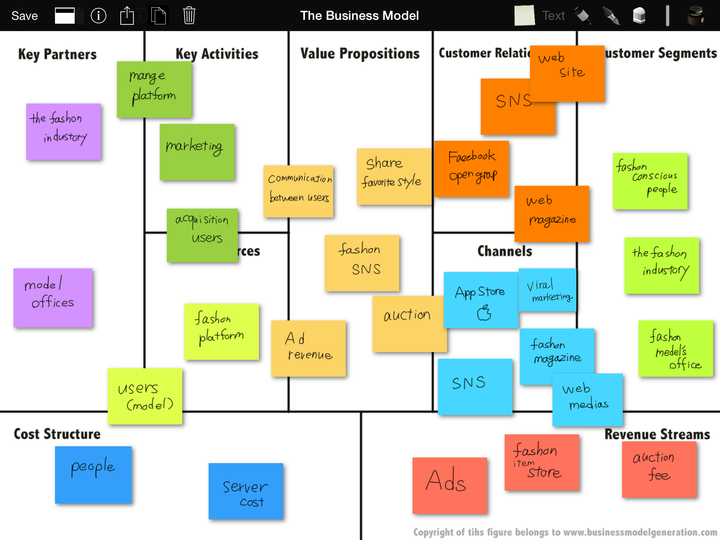
ビジネスモデルを分かりやすく表現するために考え出されたキャンバスです。
アレックス・オスターワルダー、イヴ・ピニュール著『ビジネスモデル・ジェネレーション』により紹介されました。
9つの構築ブロックで、戦略の青写真を描くことができます。詳細は書籍を参考にしてください。
図の著作権は www.businessmodelgeneration.com に帰属します。
アイデア・グリッド発想法
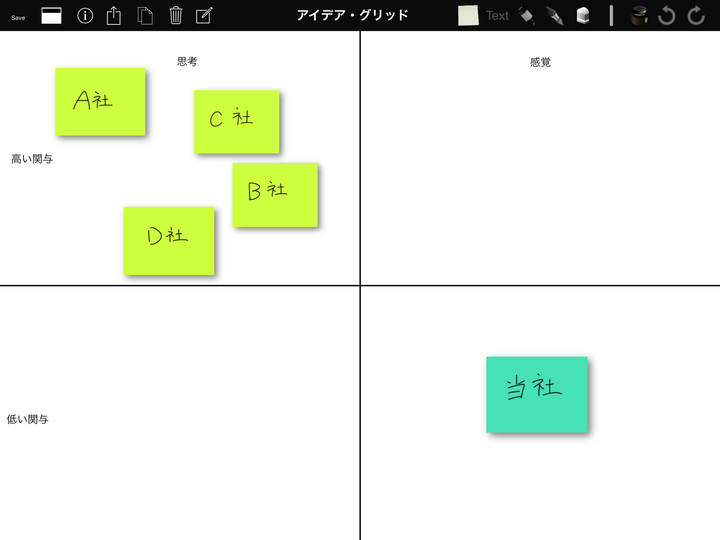
FCB グリッドをベースとした分析ツールです。
市場を調査し、既存の商品・サービスを2つの軸で分類してみましょう。
このシンプルなツールによって、未開拓の市場に対する新たな洞察を得ることができます。
5W1H フォーマット
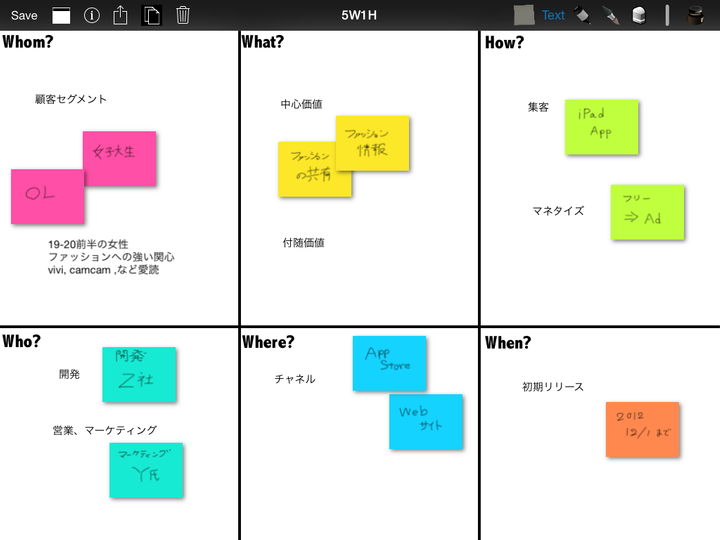
企画のアウトラインを固めるための、言わずと知れたフォーマットです。
アイデアをどうやったら実現できるか、という視点で 5W1H を埋めていきましょう。
共感マップ
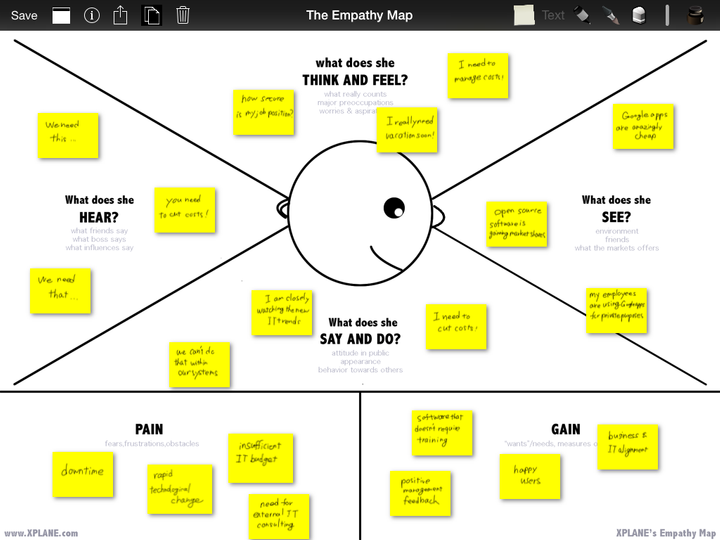
XPLANE 社により開発された、シンプルな顧客分析ツールです。
顧客の声に耳を傾け、得られた気付きを付箋に書き留めておきましょう。
顧客を十分に理解することは、よりよいビジネスの構築に不可欠です。
ビジュアル・シンキング
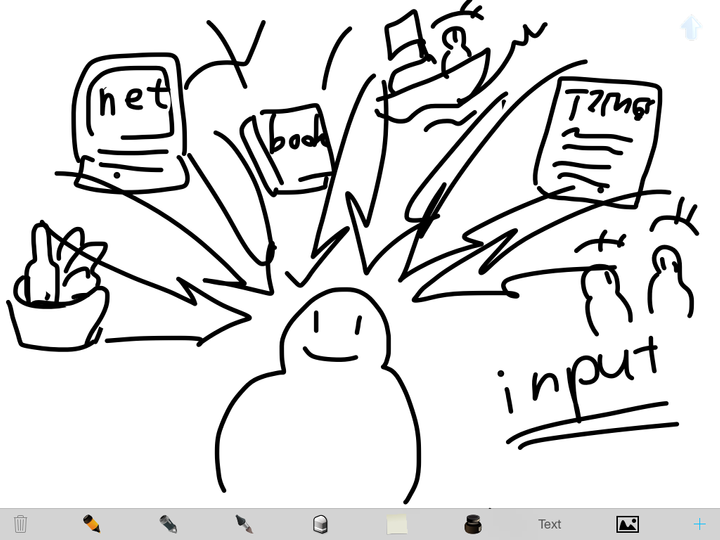
絵で考えることは、アイデアを考える際に有効です。
絵には複雑で大量の情報を含むことができます。アイデアを絵で表現すれば、簡単に伝えることができます。
キャンバスのエクスポート
キャンバスは以下の形式でエクスポートできます。
- 画像
- テキスト — カードを選択すると、そこから伸びるブランチをたどった内容を書き出せます
「説明する」で保存した文字起こしは、説明のプレビューから共有できます。
参考書籍
アイデアや企画について学べる書籍をご紹介します。
ビジネスモデル・ジェネレーション ビジネスモデル設計書
アレックス・オスターワルダー、イヴ・ピニュール 著 / 翔泳社 / 2012
いかに企業がイノベーションを生み出すか、を体系的に扱った名著です。
ビジネスモデルキャンバス、共感マップなどが紹介されています。
アイデア・バイブル
マイケル・マハルコ 著 / ダイヤモンド社 / 2012
世界的な名著『アイデアのおもちゃ箱』の改訂版です。
アイデア・ボックス発想法や SCAMPER、アイデア・グリッドなど、さまざまな発想法が紹介されています。
考具 ― 考えるための道具、持っていますか?
加藤昌治 著 / 阪急コミュニケーションズ / 2003
アイデア・企画にあたっての基本的な考え方と、具体的なスキル(考具)が紹介された名著です。
フィードバック
製品改善のため、フィードバックにご協力ください。
お名前・メールアドレス・メッセージを添えて、下記までお送りください。
連絡先
製品に対するご質問などございましたら、お気軽にご連絡ください。

Mail: razer006@gmail.com