
Новости
Обновление Условий использования (14 сентября 2026 г.)
Мы обновили Условия использования 14 сентября 2026 г. Эта редакция в основном удаляет положения о функциях, которые больше не предоставляются, и уточняет формулировки. Основные изменения:
- Удалены положения об общих холстах и кодах приглашения (эти функции прекращены в новой версии)
- Упрощён список запрещённых действий, чтобы он ясно описывал правила использования сервиса
- В начало условий добавлено краткое изложение «Простыми словами»
- В английской версии исправлены неудачные переводы (японская версия остаётся определяющей, её содержание не изменилось)
Ни одно из этих изменений не ухудшает ваше положение, повторное согласие не требуется. Обновлённые условия вступают в силу 28 сентября 2026 г. Полный текст: Условия использования (англ.).
Новая версия и обновление Условий использования (август 2026)
Доступна версия iOS 7.1.0 / macOS 4.1.0.
Основные новшества
- Новый онбординг по целям — выберите тему и начните с готовой карты, которая задаёт основу для размышлений
- Вставка длинного текста → карточка-резюме — скопируйте ответ из ChatGPT или любого ИИ-чата и вставьте его — он станет карточкой-резюме (полный текст сохраняется как заметка) на холсте. Простой способ превратить растущую кучу ответов ИИ в одну обзорную карту
- Единое меню ИИ и улучшенный экран ответов — задавайте вопросы ИИ, генерируйте ветки и проводите мозговой штурм прямо из выбранной карточки, превращайте ответы в карточки
- Сложить карточки в новый холст — выделите ветку в отдельный холст, связанный с исходным
Обновление Условий использования и Политики конфиденциальности
С 1 августа 2026 года обновлены Условия использования и Политика конфиденциальности. Основные изменения:
- Условия использования ИИ-инструментов объединены с основными Условиями (условия для ИИ-функций сохраняются в объединённой редакции)
- Уточнен порядок обработки данных об использовании (события в приложении и т. п.) для улучшения сервиса
Вы можете продолжать пользоваться ThinkSpace как раньше — повторное согласие не требуется. Полный текст (на английском): Условия использования / Политика конфиденциальности.
Важное уведомление — переход на новую версию
Благодарим вас за использование ThinkSpace.
Чтобы обеспечить постоянное совершенствование и будущие обновления, мы переработали программную основу ThinkSpace и выпустили новую версию.
| Платформа | Новая версия |
|---|---|
| iOS | вер. 7.0.0 |
| macOS | вер. 4.0.0 |
После 1 июля 2026 года синхронизация в старых версиях будет прекращена.
Если вы вошли в систему в старой версии, пожалуйста, обновитесь до последней версии до этой даты.
Что происходит при переходе
- Ваши существующие канвы автоматически переносятся в новую версию
- Входите с теми же учётными данными (адрес электронной почты / Apple ID), что и в старой версии
- Локальные изменения, оставшиеся в старой версии, автоматически переносятся при первом запуске
Прекращение поддержки общих канв
В новой версии больше не поддерживаются «общие канвы» — канвы, которые совместно редактируют несколько пользователей.
Канвы, которыми вы делились в старой версии, переносятся в новую версию в виде отдельной копии для каждого участника.
- Общие канвы, в которых вы участвовали, появятся в вашем списке канв как копия их содержимого на момент переноса
- После переноса вы можете редактировать эту копию как собственную личную канву
- Изменения других участников больше не отражаются (каждая копия становится независимой канвой)
Данные не теряются, однако обратите внимание, что совместное редактирование больше невозможно.
Если сразу после запуска на канве появляется значок «часы»
Это означает, что данные ещё импортируются из старой версии.
Если значок не исчезает через несколько дней, пожалуйста, обратитесь в службу поддержки.
Случаи, требующие индивидуальной помощи
Если к вам относится что-либо из перечисленного ниже, свяжитесь со службой поддержки — мы поможем вам индивидуально.
- Ваш адрес электронной почты содержит полноширинные символы (например, полноширинные
@или.) - Вы создали аккаунты и по схеме «почта / пароль», и через «Вход с Apple» с одним и тем же адресом почты
Проблемы и вопросы, связанные с данными
По проблемам, связанным с данными, — например, «пропала канва» или «не могу войти», — обращайтесь напрямую в службу поддержки.
Мы индивидуально проверим состояние вашего аккаунта и попытаемся восстановить данные.
Как связаться с нами из приложения
- Меню приложения → «Обратная связь»
- «Связаться с поддержкой» внизу экрана со списком канв
Спасибо, что продолжаете пользоваться ThinkSpace.
Основные концепции
Процесс создания идей
Что именно нужно сделать, чтобы придумать идею? Здесь мы представляем один процесс, который эффективен при выполнении этой задачи.
1. Соберите информацию, которая образует элементы идеи
Идея — это сочетание уже существующих элементов. Идеи невозможно взять с потолка.
Прежде чем придумывать идею, очень важно собрать широкий спектр уже существующих элементов, которые составят её основу.
Эта информация состоит из специальных знаний из областей, которыми вы занимаетесь, и общих знаний из других областей за пределами вашей специальности.
Инструменты: СМИ, книги, личный опыт, наблюдение, отзывы клиентов
2. Свободно расширяйте идеи (создание идей)
Это этап выработки большого количества идей на основе собранной информации.
Важно отложить оценку идей и сначала сосредоточиться на количестве.
На этом этапе думайте о работе вашего мозга как о линиях, расходящихся в стороны подобно спицам колеса, а не идущих по одной прямой.
Инструменты: ментальная карта, заметки, схема мандалы
3. Составьте осуществимый план реализации этих идей
Оцените многочисленные идеи, выработанные на предыдущем этапе, и сузьте список до самых перспективных.
Заполнив детали абстрактной идеи, вы можете превратить её в конкретный осуществимый план.
Инструменты: формат 5W1H, канва бизнес-модели
Основное применение
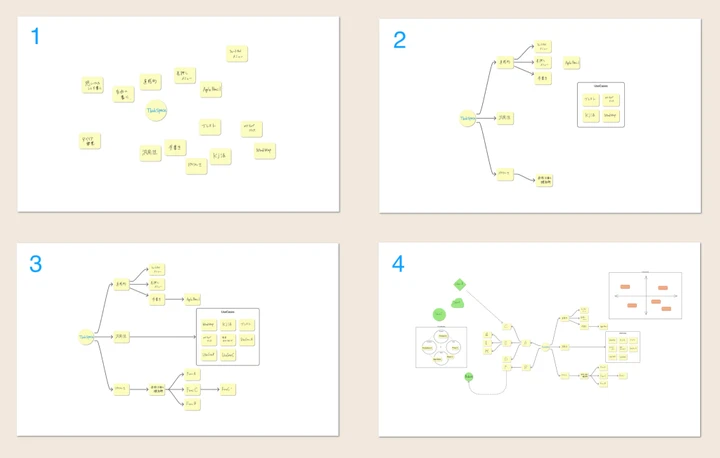
Это приложение можно использовать в различных целях, но сначала мы представим наиболее рекомендуемый вариант применения.
У каждого есть опыт придумывания новых идей в процессе письма.
Это приложение идеально подходит для систематизации мыслей во время письма в свободном стиле.
Основной процесс
- Прежде всего запишите на карточках всё, что приходит в голову, не заботясь о форме
- Организуйте карточки, соединяя их ветвями или группируя
- Если по ходу дела вы что-то придумали, запишите это на новую карточку и разместите её
- Вы можете свободно записывать свои мысли и постепенно их структурировать
Мозговой штурм
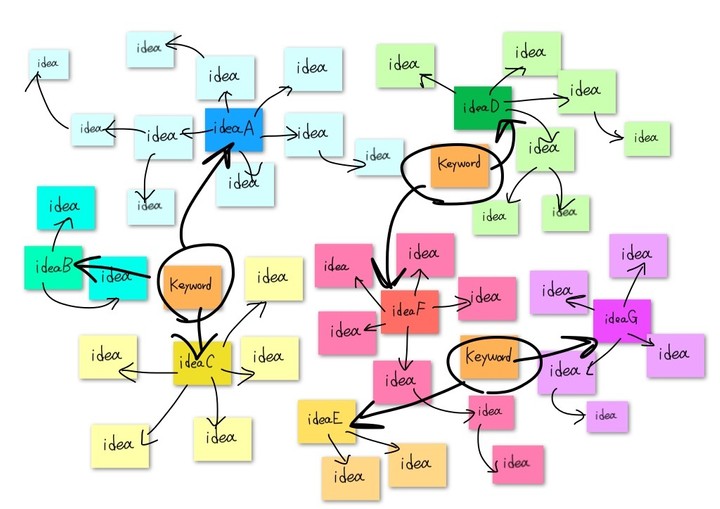
Мозговой штурм — один из классических методов генерации идей.
Этот метод, разработанный А. Осборном, полезен на ранних этапах планирования, когда нужно выработать множество идей.
Отложите оценку на потом и выдвигайте как можно больше идей, делая упор на скорость и гибкость.
Запись всего, что приходит в голову, на карточки и размещение их на канве помогает придумывать новые идеи на основе существующих элементов.
Вы можете генерировать множество идей, развивая связанные идеи вокруг карточки, как в ассоциативной игре, или комбинируя карточки для создания новых идей.
Основной процесс
- Проясните проблему, которую хотите решить
- Запишите на карточки ключевые слова, связанную информацию, вопросы — всё, что есть в голове, — и поместите их на канву
- Изложите на карточках идеи, возникшие на основе какой-либо карточки, и разместите их рядом
- Окиньте взглядом всю картину, перемещайте карточки и обдумывайте идеи
- Каждую новую идею записывайте на карточку и размещайте рядом
- Повторяйте эти шаги, развивая идеи в радиальном порядке
Извлекая информацию из головы, превращая её в карточки и размещая их на канве, вы легче придумываете идеи.
- Пишите одну идею на карточку
- Достаточно записать только суть идеи или информации — красивые фразы не нужны
- Рисунки и схемы тоже подойдут
- Письмо от руки — основа свободного развития идей
Не существует установленного порядка придумывания идей. Работайте так, как вам удобно, — не обязательно придерживаться описанного процесса.
Ментальная карта
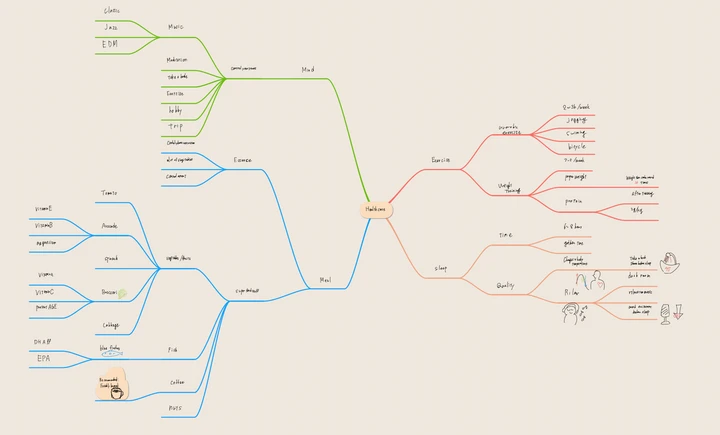
Ментальная карта — это метод радиального развития идей, подобно ветвям дерева.
Она помогает расширять идеи и образы и организовывать мысли иерархически.
Основной процесс
- Поместите тему, которую хотите рассмотреть, в центр
- Протягивайте оттуда ветви и кратко записывайте возникающие идеи и ключевые слова
- Добавляйте производные идеи дальше по ветвям; если возникла совершенно иная идея — создайте новую ветвь
- Перемещая ветви и переподключая узлы, вы упорядочите структуру и углубите понимание
Цель не в том, чтобы рисовать красиво или классифицировать идеально, но по своей природе ментальная карта требует канвы большего размера, и лучше, когда каждый элемент можно свободно перемещать. С помощью инструмента связей вы легко создадите ментальную карту на неограниченной канве.
KJ-метод
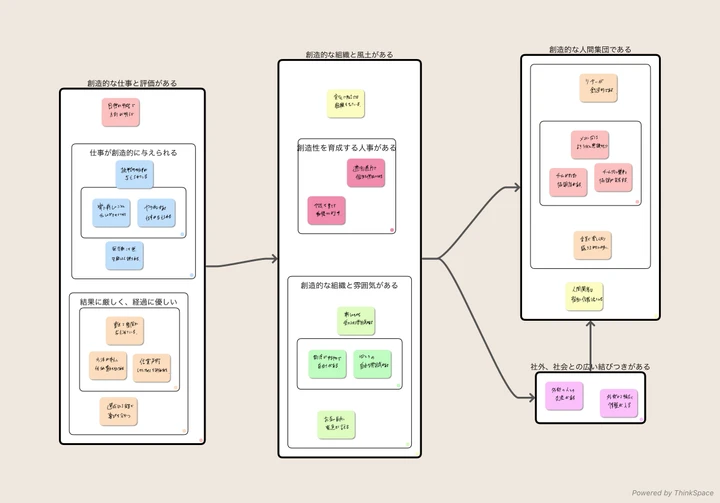
KJ-метод объединяет множество отрывочных идей и данных и извлекает их суть,
вырисовывая полную картину проблемы и находя направление её решения.
Он широко применим — от анализа причин до генерации идей.
Основной процесс
- Определитесь с темой
- Соберите информацию и превратите её в данные
- Сгруппируйте элементы с высоким уровнем родства
- Обобщите содержание каждой группы и дайте ей название
- Повторяйте этот процесс, поднимаясь по иерархии групп
- Покажите связи между группами
- Используйте получившуюся схему как основу для общего вывода
Обнаружение новых сходств между данными и группировка под неожиданным углом ведут к новым идеям.
Инструмент группировки помогает организовывать и структурировать идеи.
Инструкции
Основные операции
Инструмент «Карточка»
Как создать карточку
- Нажмите кнопку карточки на панели навигации, чтобы перейти в режим карточек
- Нажмите на канву, чтобы создать карточку
- Нарисуйте содержимое от руки или с помощью Apple Pencil
- Завершите редактирование кнопкой Done в правом верхнем углу
Как изменить карточку
- Нажмите на карточку, чтобы выбрать её
- Пока карточка выбрана, вы можете:
- Изменить атрибуты карточки на панели инструментов внизу экрана
- Нажать на выбранную карточку ещё раз, чтобы изменить её содержимое
- Свести или развести пальцы на выбранной карточке, чтобы изменить её размер
- Нажмите за пределами карточки, чтобы снять выделение
Инструмент «Ветвь»
Как создать ветвь и карточку
- Нажмите кнопку ветви на панели навигации, чтобы перейти в режим ветвей
- Перетащите от исходной карточки к месту, где хотите создать новую карточку
- Создайте карточку
- Завершите редактирование кнопкой Done в правом верхнем углу
- Нажмите на экран, чтобы выйти из режима ветвей
Как соединить карточки
- Нажмите кнопку ветви на панели навигации, чтобы перейти в режим ветвей
- Перетащите от исходной карточки к карточке, с которой хотите соединиться
- Завершите редактирование кнопкой Done в правом верхнем углу
- Нажмите на экран, чтобы выйти из режима ветвей
Как выровнять ветви
- Выберите карточку
- Нажмите кнопку опций в левом нижнем углу
- Выберите кнопку Arrange (справа)
- Карточки и ветви, соединённые справа, будут выровнены
Как изменить ветвь
- Нажмите на ветвь, чтобы выбрать её
- Пока ветвь выбрана, вы можете:
- Изменить атрибуты ветви на панели инструментов
- Зафиксировать направление ветви переключателем Lock Direction
- Переместить кончик ветви, чтобы переподключить её
- Нажать кнопку реверса, чтобы изменить направление ветви на противоположное
- Нажать Text, чтобы задать название
Инструмент «Группа»
Как сгруппировать элементы
- Выберите кнопку группы на панели навигации, чтобы перейти в режим групп
- Обведите карточки, которые хотите сгруппировать
- Выберите кнопку Group на панели инструментов, чтобы создать группу
- Чтобы объединить группы, обведите их и снова выберите Group
- Повторяйте эти шаги, чтобы упорядочить группы
- Нажмите на экран, чтобы выйти из режима групп
Как изменить группу
- Выберите группу
- Пока группа выбрана, вы можете:
- Изменить атрибуты группы на панели инструментов (способ выравнивания дочерних элементов, цвет карточек в группе)
- Нажать Text, чтобы изменить название группы
Как изменить обведённые элементы сразу
- Нажмите кнопку группы на панели навигации, чтобы перейти в режим групп
- Обведите элементы, которые хотите изменить
- Выберите кнопку Cards на панели инструментов
- Появится панель изменения атрибутов карточек
- Вы можете изменить атрибуты выбранных карточек все сразу
Выделенную область можно перемещать перетаскиванием.
Инструмент «Текст»
- Нажмите кнопку текста на панели навигации, чтобы перейти в текстовый режим
- Нажмите на экран, чтобы начать вводить текст
- Атрибуты текста можно изменить на панели инструментов
- Нажмите за пределами текста, чтобы завершить редактирование
Инструмент «Перо»
- Нажмите кнопку пера на панели навигации, чтобы перейти в режим рисования
- Рисуйте на канве или на карточках
Редактор шаблонов
- Нарисуйте прямоугольник, чтобы создать шаблон
- Проведите линию через шаблон, чтобы разделить его
- Выберите шаблон
- Перемещайте линии шаблона, чтобы изменить его форму
Инструмент «Коробка карточек»
- Выберите кнопку коробки карточек на панели навигации
- Коробка карточек появится снизу
- Удерживайте карточку и перетащите её на канву
Инструмент «Временное пространство»
- Выберите кнопку временного пространства на панели навигации
- Временное пространство появится снизу
- Перетащите карточки с канвы во временное пространство
- Удерживайте карточку во временном пространстве и перетащите её на канву
Временное пространство удобно, когда нужно перенести карточки с одной канвы на другую.
Связывание канв
Как создать канву из карточки
- Выберите карточку
- Нажмите +canvas
- Будет создана канва, связанная с этой карточкой
- Закройте канву, чтобы вернуться к предыдущему экрану
- Снова выберите карточку и нажмите to link canvas
- Вы перейдёте к канве, связанной с карточкой
Как привязать существующую канву к карточке
- Выберите карточку
- Нажмите кнопку опций в левом нижнем углу
- Нажмите кнопку Add Link
- Появится список канв — выберите ту, которую хотите привязать
- Выберите карточку и нажмите на миниатюру канвы
- Вы перейдёте к канве, привязанной к карточке
Как задать название канвы
- Нажмите на инструмент настройки канвы
- Введите название в поле названия
- Закройте экран настройки канвы
Шаблоны
Здесь представлены различные методы генерации идей.
Коробка идей (Idea Box)
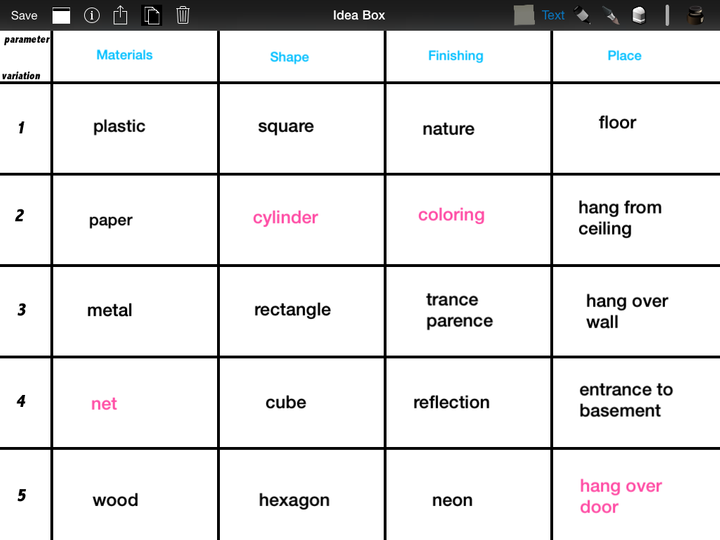
Коробка идей — это метод комбинирования параметров задачи для получения новых идей.
Он создан по образцу «морфологического ящика» доктора Фрица Цвикки.
- Чётко опишите задачу
- Выпишите параметры задачи (характеристики, элементы, переменные, аспекты)
- Под каждым параметром перечислите его варианты
- Пробуйте различные комбинации
SCAMPER
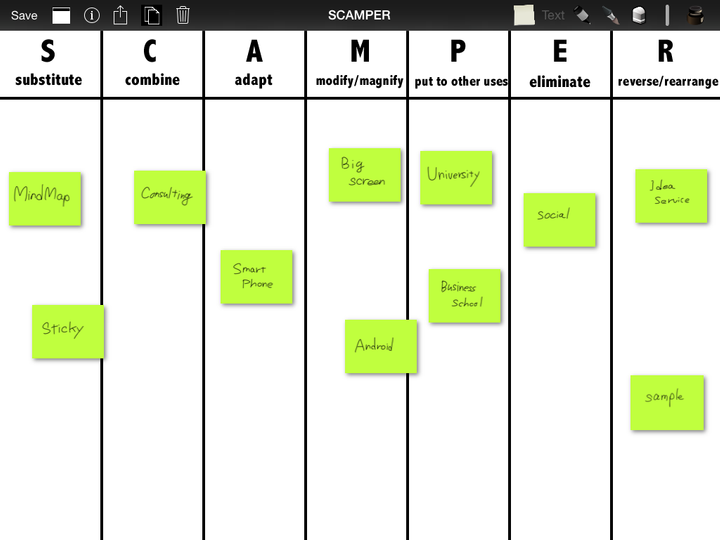
SCAMPER — это чек-лист вопросов для генерации новых идей, предложенный Алексом Осборном.
Сформулируйте задачу, требующую идей, и задавайте вопросы SCAMPER, чтобы придумать новые.
| Буква | Вопрос |
|---|---|
| S — Substitute | Что можно заменить? |
| C — Combine | Что можно объединить? |
| A — Adapt | Что можно адаптировать? |
| M — Modify or Magnify | Что можно изменить или увеличить? |
| P — Put to other use | Как это использовать иначе? |
| E — Eliminate | Что можно устранить или сократить? |
| R — Reverse or Rearrange | Что можно перевернуть или перестроить? |
Схема мандалы
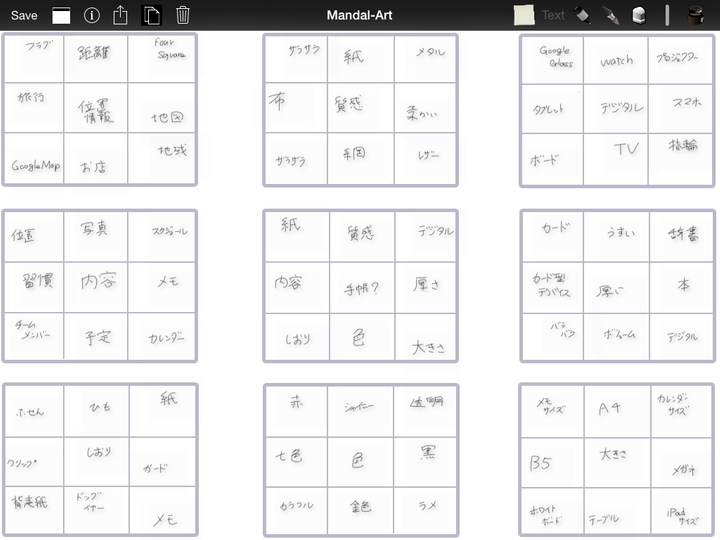
Схема мандалы — это метод творческого мышления, развивающий идеи вокруг отправной точки с помощью ячеек мандалы.
Она разработана Ясуо Мацумурой, основателем Clover Management Research, и соответствует радиальному характеру мышления при генерации идей.
- Запишите задачу или идею в центре мандалы
- Запишите ключевые составляющие задачи в восьми окружающих ячейках
- Развивайте каждую из этих ячеек в окружающих мандалах
Канва бизнес-модели
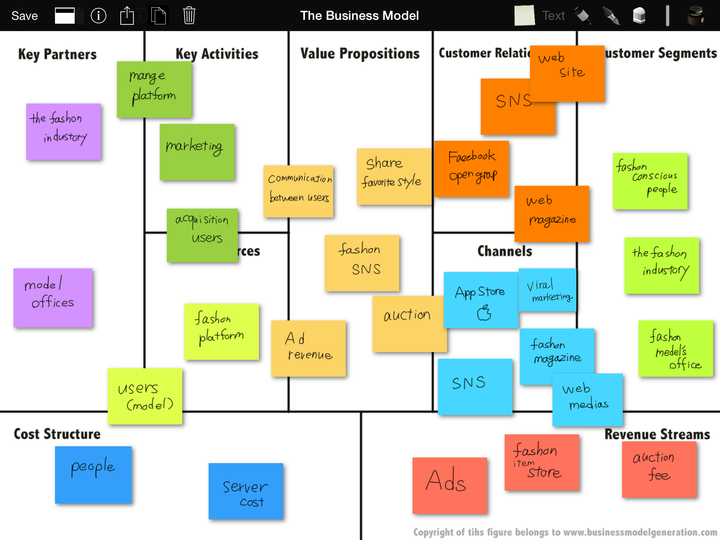
Канва бизнес-модели — это канва для наглядного описания бизнес-моделей.
Она была представлена в книге «Построение бизнес-моделей» (Александр Остервальдер и Ив Пинье, Wiley, 2010).
С помощью девяти структурных блоков можно набросать чертёж стратегии. Подробности — в книге.
Авторские права на рисунок принадлежат www.businessmodelgeneration.com.
Сетка идей (Idea Grid)
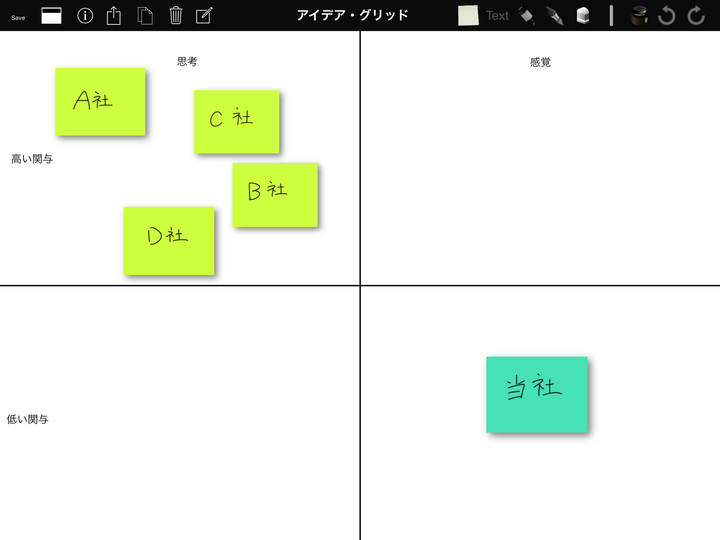
Сетка идей — аналитический инструмент на основе сетки FCB.
Изучите рынок и распределите существующие продукты и услуги по двум осям.
Этот простой инструмент даёт новое понимание неосвоенных рынков.
Формат 5W1H
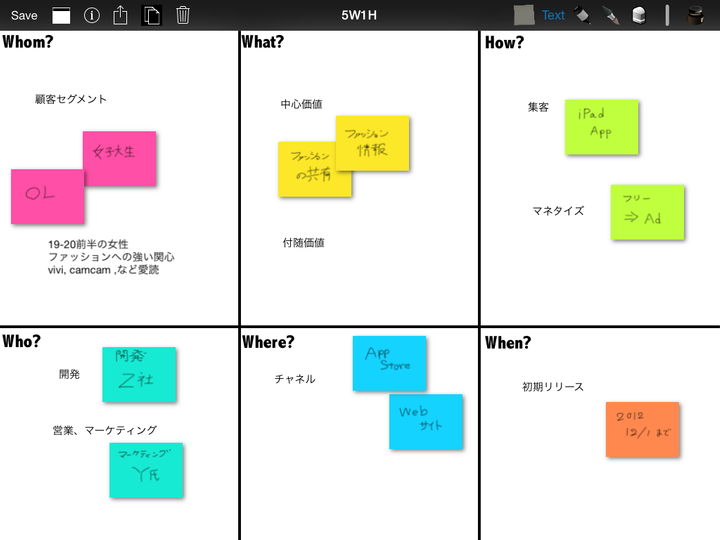
Формат 5W1H — общеизвестный формат для составления плана в общих чертах.
Заполняйте 5W1H с точки зрения того, как можно реализовать вашу идею.
Карта эмпатии
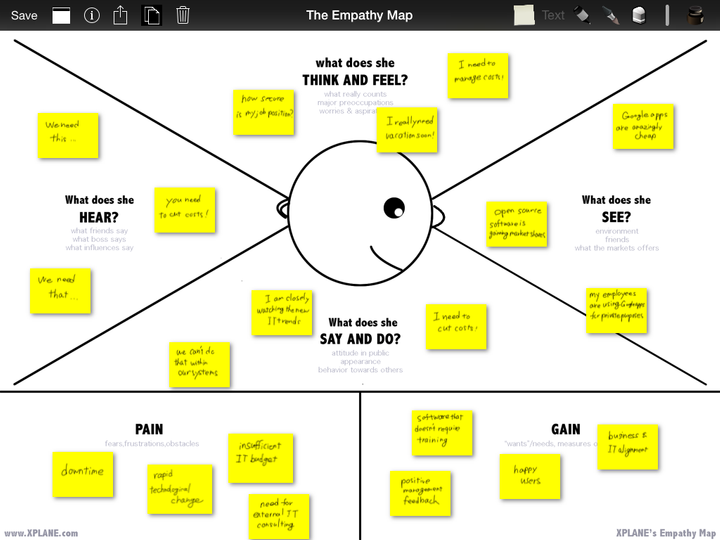
Карта эмпатии — простой инструмент анализа клиентов, разработанный компанией XPLANE.
Прислушивайтесь к голосам клиентов и записывайте полученные наблюдения на заметках.
Хорошее понимание клиентов необходимо для построения лучшего бизнеса.
Визуальное мышление
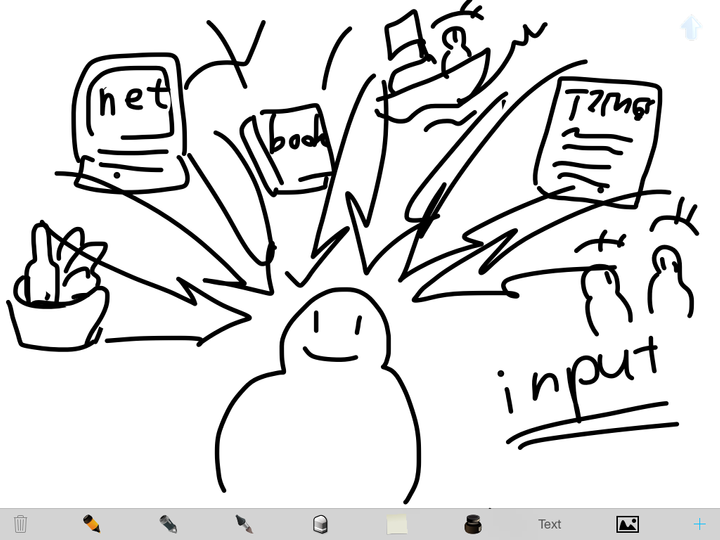
Мыслить образами полезно при генерации идей.
Рисунки могут содержать огромный объём сложной информации — простой рисунок выражает идеи, для которых иначе понадобилось бы много слов.
Экспорт канвы
Канвы можно экспортировать в следующих форматах:
- Изображение
- Ссылка
Личная канва создаёт личную ссылку, а общая канва — общую.
Вставив ссылку в «Заметки» Apple или стороннее приложение, вы можете открывать ThinkSpace из других приложений.
Литература
Книги для изучения идей и планирования.
Построение бизнес-моделей (Business Model Generation)
Александр Остервальдер и Ив Пинье / Wiley / 2010
Классическая книга, системно описывающая, как компании создают инновации.
В ней представлены канва бизнес-модели, карта эмпатии и многое другое.
Игры для разума (Thinkertoys)
Майкл Микалко / Ten Speed Press
Всемирно известный сборник техник творческого мышления.
В нём описаны коробка идей, SCAMPER, сетка идей и многие другие методы.
Kougu — есть ли у вас инструменты для мышления?
Масахару Като / Hankyu Communications / 2003 (на японском)
Известная книга, представляющая базовые подходы и конкретные навыки («инструменты мышления») для идей и планирования.
Обратная связь
Помогите нам улучшить продукт — пришлите свой отзыв.
Отправьте ваше имя, адрес электронной почты и сообщение на адрес ниже.
Контакты
Если у вас есть вопросы о продукте, свяжитесь с нами.

Почта: razer006@gmail.com