
Noticias
Actualización de los Términos de servicio (14 de septiembre de 2026)
Hemos actualizado nuestros Términos de servicio con fecha 14 de septiembre de 2026. Esta revisión elimina principalmente cláusulas sobre funciones que ya no se ofrecen y aclara la redacción. Cambios principales:
- Se eliminaron las cláusulas sobre lienzos compartidos y códigos de invitación (estas funciones se retiraron en la nueva versión)
- Se simplificaron las conductas prohibidas para que describan con claridad cómo se puede usar el servicio
- Se añadió un resumen «En lenguaje sencillo» al inicio de los términos
- Se corrigieron traducciones poco naturales en la versión en inglés (la versión japonesa sigue siendo la que rige y su contenido no cambia)
Ninguno de estos cambios te perjudica y no es necesario volver a aceptar. Los términos actualizados entran en vigor el 28 de septiembre de 2026. Texto completo: Términos de servicio (inglés).
Nueva versión y actualización de los Términos de servicio (agosto de 2026)
Ya está disponible iOS ver 7.1.0 / macOS ver 4.1.0.
Novedades principales
- Nuevo onboarding por objetivos: elige un tema y empieza con un mapa preparado que da base a tu pensamiento
- Pegar texto largo → tarjeta resumen: copia una respuesta de ChatGPT o de cualquier chat de IA y pégala; se convierte en una tarjeta resumen (el texto original se guarda como memo) en tu lienzo. Una forma sencilla de convertir tus respuestas de IA acumuladas en un mapa que puedes ver de un vistazo
- Menú de IA unificado y vista de respuestas mejorada: pregunta a la IA, genera ramas o haz brainstorming desde una tarjeta seleccionada, y convierte las respuestas en tarjetas
- Apilar tarjetas en un nuevo lienzo: extrae una rama a su propio lienzo, enlazado con el original
Actualización de los Términos de servicio y la Política de privacidad
Con efecto desde el 1 de agosto de 2026, hemos actualizado nuestros Términos de servicio y nuestra Política de privacidad. Cambios principales:
- Los Términos de las herramientas de IA se han integrado en los Términos de servicio principales (las condiciones de las funciones de IA se mantienen en los términos integrados)
- Hemos aclarado cómo se tratan los datos de uso (eventos dentro de la app, etc.) para mejorar el servicio
Puedes seguir usando ThinkSpace como hasta ahora dentro de los términos actualizados; no es necesario volver a dar el consentimiento. Texto completo (en inglés): Términos de servicio / Política de privacidad.
Aviso importante — Migración a la nueva versión
Gracias por usar ThinkSpace.
Para permitir mejoras continuas y futuras actualizaciones, hemos renovado la base de software de ThinkSpace y publicado una nueva versión.
| Plataforma | Nueva versión |
|---|---|
| iOS | ver 7.0.0 |
| macOS | ver 4.0.0 |
La sincronización dejará de estar disponible en las versiones anteriores a partir del 1 de julio de 2026.
Si ha iniciado sesión en una versión anterior, actualice a la última versión antes de esa fecha.
Qué ocurre durante la migración
- Sus lienzos existentes se transfieren automáticamente a la nueva versión
- Inicie sesión con las mismas credenciales (correo electrónico / Apple ID) que usaba en la versión anterior
- Las ediciones locales que queden en la versión anterior se migran automáticamente en el primer inicio
Retirada de los lienzos compartidos
La nueva versión ya no admite los «lienzos compartidos», es decir, lienzos editados en colaboración por varios usuarios.
Los lienzos que compartía en la versión anterior se transfieren a la nueva versión como una copia independiente para cada participante.
- Los lienzos compartidos en los que participaba aparecerán en su lista de lienzos como una copia de su contenido en el momento de la migración
- Tras la migración, podrá editar esa copia como su propio lienzo personal
- Las ediciones de otros participantes ya no se reflejarán (cada copia se convierte en un lienzo independiente)
No se pierde ningún dato anterior, pero tenga en cuenta que la edición colaborativa ya no será posible.
Si aparece un icono de «reloj» en un lienzo justo después de iniciar la app
Significa que los datos todavía se están importando desde la versión anterior.
Si no desaparece después de unos días, póngase en contacto con soporte.
Casos que requieren asistencia manual
Si se encuentra en alguno de los siguientes casos, contacte con soporte y le ayudaremos individualmente.
- Su dirección de correo contiene caracteres de ancho completo (por ejemplo, una
@o un.de ancho completo) - Creó cuentas tanto con «correo / contraseña» como con «Iniciar sesión con Apple» usando la misma dirección de correo
Problemas y consultas relacionadas con los datos
Para problemas relacionados con los datos, como «no encuentro mi lienzo» o «no puedo iniciar sesión», contacte directamente con soporte.
Revisaremos el estado de su cuenta individualmente e intentaremos recuperarla.
Cómo contactarnos desde la app
- Menú de la app → «Feedback»
- «Contactar con soporte» en la parte inferior de la lista de lienzos
Gracias por su continuo apoyo a ThinkSpace.
Conceptos básicos
El proceso de creación de ideas
¿Qué hay que hacer exactamente para tener una idea? Aquí presentamos un proceso que es eficaz para esa tarea.
1. Recoger la información que formará los elementos de la idea
Una idea es una combinación de elementos preexistentes. Las ideas no se pueden crear de la nada.
Antes de tener una idea, es fundamental recopilar una amplia gama de elementos preexistentes que formarán la base de esa idea.
Esta información consistirá en conocimientos especializados de los campos en los que está involucrado, y conocimientos generales de otros campos fuera de su especialidad.
Herramientas: medios, libros, experiencias personales, observación, comentarios de los clientes
2. Expandir las ideas libremente (crear ideas)
Es la fase de producción de una gran cantidad de ideas basadas en la información recopilada.
Es importante posponer la evaluación de las ideas y centrarse primero en la cantidad.
Piense que el funcionamiento de su mente durante esta etapa se asemeja más a líneas que emanan como los radios de una rueda que a una línea recta.
Herramientas: mapa mental, notas adhesivas, gráfico de mandalas
3. Formular un plan viable para hacer realidad esas ideas
Evalúe las numerosas ideas que se produjeron en la etapa anterior y reduzca la lista a las más prometedoras.
Al completar los detalles de una idea abstracta, puede convertirla en un plan específico y viable.
Herramientas: formato 5W1H, Business Model Canvas
Uso básico
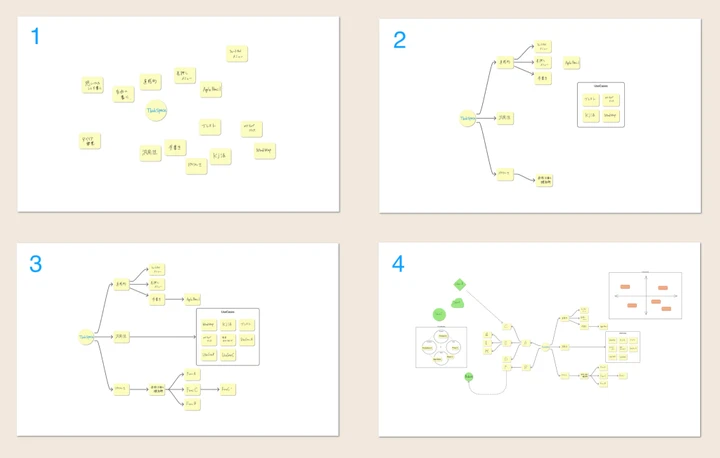
Esta aplicación se puede usar para varios propósitos, pero primero presentaremos el uso más recomendado.
Todo el mundo ha tenido la experiencia de que surjan nuevas ideas al pensar mientras escribe.
Esta aplicación es perfecta para organizar sus pensamientos mientras escribe en un estilo libre.
Flujo básico
- En primer lugar, escriba en tarjetas lo que se le ocurra, sin preocuparse por el formato
- Organice las tarjetas conectándolas con ramas o agrupándolas
- Si se le ocurre algo por el camino, escríbalo en otra tarjeta y colóquela
- Puede escribir sus pensamientos libremente y estructurarlos gradualmente
Lluvia de ideas
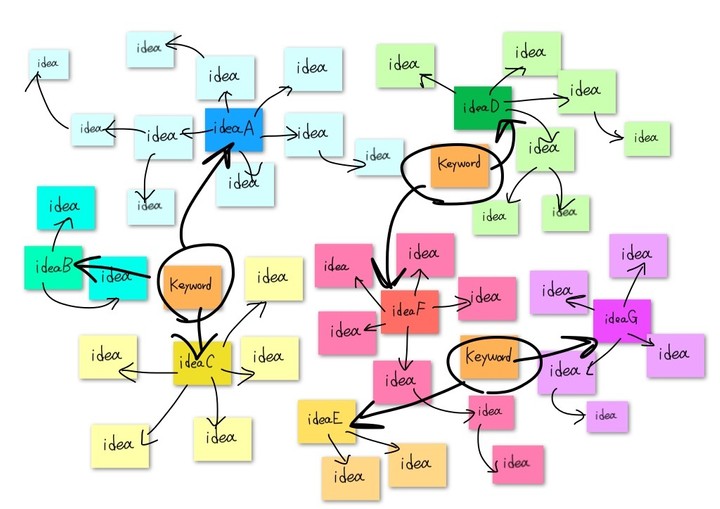
La lluvia de ideas es uno de los métodos clásicos de generación de ideas.
Esta técnica, concebida por A. Osborn, es útil durante las primeras etapas de planificación, cuando es necesario generar muchas ideas.
Posponga el juicio por el momento y produzca tantas ideas como pueda, con énfasis en la velocidad y la flexibilidad.
Escribir cualquier cosa que se le ocurra en tarjetas y colocarlas sobre el lienzo puede ayudarle a tener nuevas ideas a partir de los elementos existentes.
Puede generar muchas ideas desarrollando ideas relacionadas alrededor de una tarjeta, como en un juego de asociaciones, o combinando tarjetas para crear nuevas ideas.
Flujo básico
- Aclare el problema que desea resolver
- Escriba en tarjetas palabras clave, información relacionada, preguntas — todo lo que tenga en la cabeza — y colóquelas en el lienzo
- Escriba las ideas que surjan a partir de una tarjeta y colóquelas a su alrededor
- Observe la imagen completa, mueva las tarjetas y deje vagar sus pensamientos
- Cada vez que surja una nueva idea, escríbala en una tarjeta y colóquela cerca
- Repita los pasos anteriores, desarrollando las ideas de forma radial
Al extraer la información de su cabeza, convertirla en tarjetas y colocarlas en el lienzo, puede generar ideas con más facilidad.
- Escriba una idea por tarjeta
- Solo hace falta la esencia de la idea o de la información — no es necesario redactar frases pulidas
- También pueden ser dibujos o imágenes
- La escritura a mano es fundamental para expandir las ideas libremente
No hay un orden fijo para tener ideas. Trabaje con total libertad — no es necesario ceñirse al proceso anterior.
Mapa mental
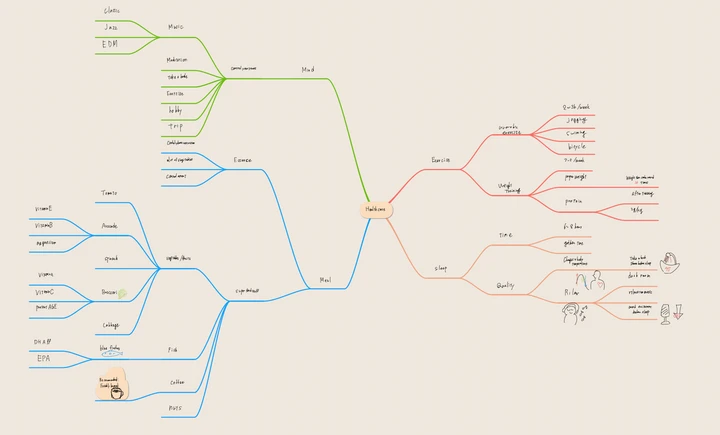
El mapa mental es un método para desarrollar ideas radialmente, como las ramas de un árbol.
Ayuda a expandir ideas e imágenes y a organizar los pensamientos jerárquicamente.
Flujo básico
- Escriba el tema que desea considerar en el centro
- Extienda ramas desde allí y anote ideas y palabras clave en términos breves
- Añada las ideas derivadas a continuación; si surge una idea completamente diferente, cree otra rama
- Si mueve una rama o reubica un nodo, toda la estructura se organiza y su comprensión se profundiza
El objetivo no es necesariamente dibujar de forma bella ni clasificar con esmero, pero por su naturaleza se requiere un lienzo más grande, y conviene que cada elemento pueda moverse libremente. Con la herramienta de relaciones, puede crear fácilmente mapas mentales en un lienzo ilimitado.
Método KJ
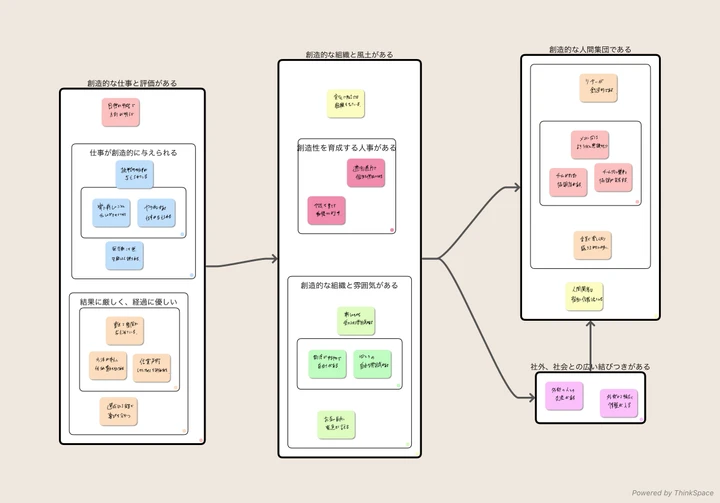
El método KJ combina muchas ideas e informaciones fragmentarias y extrae lo esencial,
dibujando la imagen completa del problema y encontrando la dirección de la solución.
Es útil en un amplio abanico de tareas, desde el análisis de causas hasta la generación de ideas.
Flujo básico
- Decida un tema
- Recopile información y conviértala en datos
- Agrupe los elementos con alta afinidad
- Resuma el contenido de cada grupo y póngale un título
- Repita este proceso subiendo en la jerarquía de grupos
- Muestre las relaciones entre los grupos
- Use el diagrama resultante como trampolín para llegar a una conclusión general
Encontrar nuevas similitudes entre informaciones y agruparlas desde ángulos novedosos conduce a nuevas ideas.
La herramienta de agrupación le ayuda a organizar y estructurar las ideas.
Instrucciones
Operaciones básicas
Herramienta de tarjetas
Cómo crear una tarjeta
- Toque el botón de tarjeta en la barra de navegación para cambiar al modo tarjeta
- Toque el lienzo para crear una tarjeta
- Dibuje el contenido a mano o con el Apple Pencil
- Termine la edición con el botón Done en la parte superior derecha
Cómo modificar una tarjeta
- Toque una tarjeta para seleccionarla
- Mientras está seleccionada, puede:
- Cambiar los atributos de la tarjeta desde la barra de herramientas en la parte inferior de la pantalla
- Tocar de nuevo la tarjeta seleccionada para editar su contenido
- Pellizcar la tarjeta seleccionada para cambiar su tamaño
- Toque fuera de la tarjeta para deseleccionarla
Herramienta de ramas
Cómo crear una rama y una tarjeta
- Toque el botón de rama en la barra de navegación para entrar en el modo rama
- Arrastre y suelte desde la tarjeta de origen hasta el lugar donde desea crear una nueva tarjeta
- Cree la tarjeta
- Termine la edición con el botón Done en la parte superior derecha
- Toque la pantalla para salir del modo rama
Cómo conectar tarjetas
- Toque el botón de rama en la barra de navegación para entrar en el modo rama
- Arrastre y suelte desde la tarjeta de origen hasta la tarjeta con la que desea conectarla
- Termine la edición con el botón Done en la parte superior derecha
- Toque la pantalla para salir del modo rama
Cómo ordenar las ramas
- Seleccione una tarjeta
- Toque el botón de opciones en la parte inferior izquierda
- Seleccione el botón Arrange (derecha)
- Las tarjetas y ramas conectadas hacia la derecha quedan alineadas
Cómo modificar una rama
- Toque una rama para seleccionarla
- Mientras está seleccionada, puede:
- Cambiar los atributos de la rama desde la barra de herramientas
- Fijar la dirección de la rama con el interruptor Lock Direction
- Mover el tirador del extremo de la rama para reconectarla
- Tocar el botón de inversión para invertir la dirección de la rama
- Tocar Text para establecer un título
Herramienta de grupos
Cómo agrupar elementos
- Seleccione el botón de grupo en la barra de navegación para entrar en el modo grupo
- Rodee las tarjetas que desea agrupar
- Seleccione el botón Group en la barra de herramientas para crear un grupo
- Para combinar grupos, rodéelos y seleccione Group de nuevo
- Repita los pasos anteriores para organizar sus grupos
- Toque la pantalla para salir del modo grupo
Cómo modificar un grupo
- Seleccione un grupo
- Mientras está seleccionado, puede:
- Cambiar los atributos del grupo desde la barra de herramientas (disposición de los elementos hijos, color de las tarjetas del grupo)
- Tocar Text para editar el título del grupo
Cómo modificar varios elementos rodeados a la vez
- Toque el botón de grupo en la barra de navegación para cambiar al modo grupo
- Rodee los elementos que desea editar
- Seleccione el botón Cards en la barra de herramientas
- Aparece la barra de herramientas para cambiar los atributos de las tarjetas
- Puede cambiar los atributos de las tarjetas seleccionadas de una sola vez
Puede mover la selección arrastrándola.
Herramienta de texto
- Toque el botón de texto en la barra de navegación para cambiar al modo texto
- Toque la pantalla para empezar a escribir texto
- Puede cambiar los atributos del texto desde la barra de herramientas
- Toque fuera del texto para terminar la edición
Herramienta de lápiz
- Toque el botón de lápiz en la barra de navegación para cambiar al modo lápiz
- Dibuje sobre el lienzo o sobre las tarjetas
Herramienta de edición de plantillas
- Dibuje un rectángulo para crear una plantilla
- Trace sobre la plantilla para dividirla
- Seleccione la plantilla
- Mueva las líneas de la plantilla para transformarla
Herramienta de caja de tarjetas
- Seleccione el botón de caja de tarjetas en la barra de navegación
- La caja de tarjetas aparece desde la parte inferior
- Mantenga pulsada una tarjeta y arrástrela y suéltela sobre el lienzo
Herramienta de espacio temporal
- Seleccione el botón de la herramienta de espacio temporal en la barra de navegación
- El espacio temporal aparece desde la parte inferior
- Arrastre y suelte tarjetas del lienzo en el espacio temporal
- Mantenga pulsada una tarjeta del espacio temporal y arrástrela y suéltela sobre el lienzo
El espacio temporal es práctico cuando desea mover tarjetas entre lienzos.
Enlaces de lienzos
Cómo crear un lienzo desde una tarjeta
- Seleccione una tarjeta
- Toque +canvas
- Se crea un lienzo vinculado a esa tarjeta
- Cierre el lienzo para volver a la pantalla anterior
- Seleccione de nuevo la tarjeta y toque to link canvas
- Pasará al lienzo vinculado a la tarjeta
Cómo vincular un lienzo existente a una tarjeta
- Seleccione una tarjeta
- Toque el botón de opciones en la parte inferior izquierda
- Toque el botón Add Link
- Aparece una lista de lienzos — toque el que desea vincular
- Seleccione la tarjeta y toque la miniatura del lienzo
- Pasará al lienzo vinculado a la tarjeta
Cómo poner título a un lienzo
- Toque la herramienta de ajustes del lienzo
- Escriba un título en el campo de título
- Cierre la pantalla de ajustes del lienzo
Plantillas
Presentamos varios métodos para generar ideas.
Caja de ideas (Idea Box)
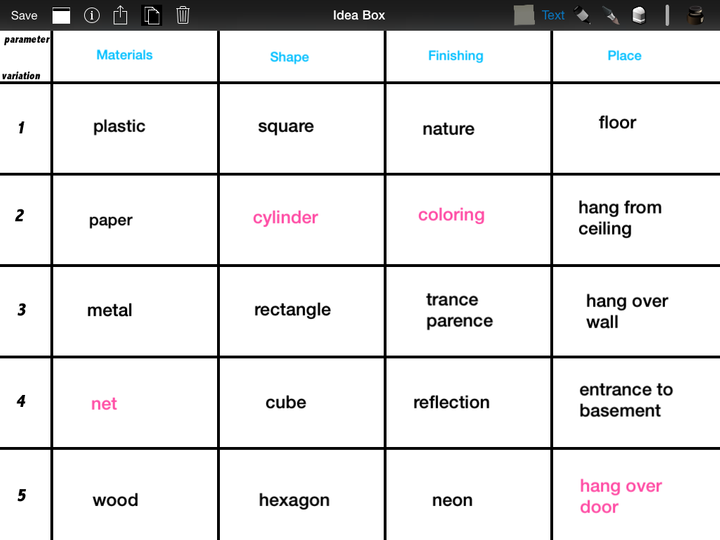
La caja de ideas es un método que combina los parámetros inherentes a un desafío para generar nuevas ideas.
Está inspirada en la «caja morfológica» ideada por el Dr. Fritz Zwicky.
- Describa claramente su desafío
- Escriba los parámetros del desafío (características, elementos, variables, aspectos)
- Enumere las variaciones bajo cada parámetro
- Pruebe distintas combinaciones
SCAMPER
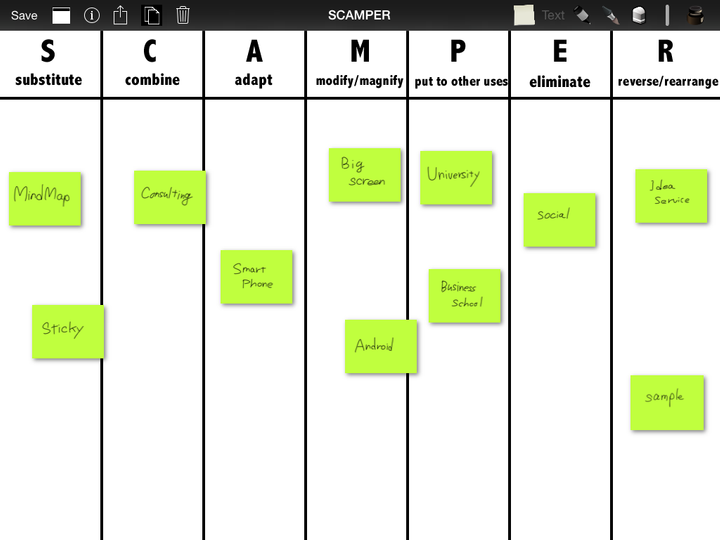
SCAMPER es una lista de preguntas para generar nuevas ideas, propuesta por Alex Osborn.
Especifique el desafío que necesita ideas y aplique las preguntas de SCAMPER para pensar otras nuevas.
| Letra | Pregunta |
|---|---|
| S — Substitute | ¿Qué se puede sustituir? |
| C — Combine | ¿Qué se puede combinar? |
| A — Adapt | ¿Qué se puede adaptar? |
| M — Modify or Magnify | ¿Qué se puede modificar o ampliar? |
| P — Put to other use | ¿Se le puede dar otro uso? |
| E — Eliminate | ¿Qué se puede eliminar o reducir? |
| R — Reverse or Rearrange | ¿Qué se puede invertir o reorganizar? |
Gráfico de mandalas
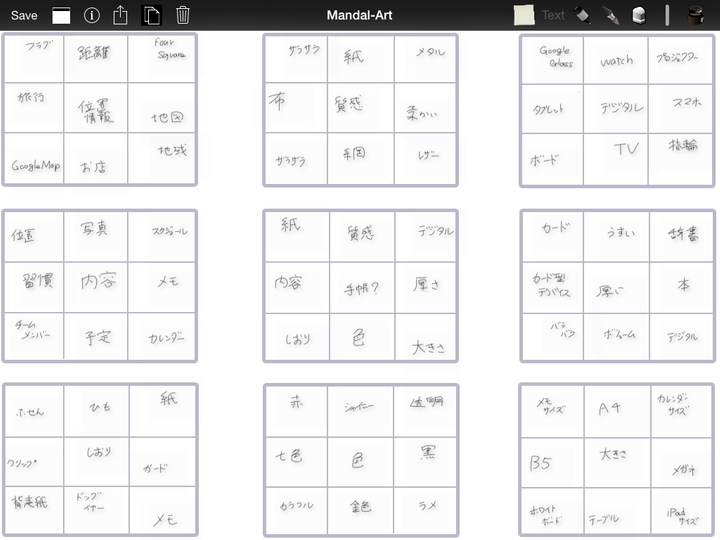
El gráfico de mandalas es un método de pensamiento creativo que desarrolla ideas alrededor de un punto de partida usando celdas de mandala.
Fue desarrollado por Yasuo Matsumura, fundador de Clover Management Research, y encaja con la forma radial en que trabaja la mente al generar ideas.
- Escriba su desafío o idea en el centro del mandala
- Escriba los factores clave que componen el desafío en las ocho celdas circundantes
- Desarrolle cada una de esas celdas en los mandalas circundantes
Business Model Canvas
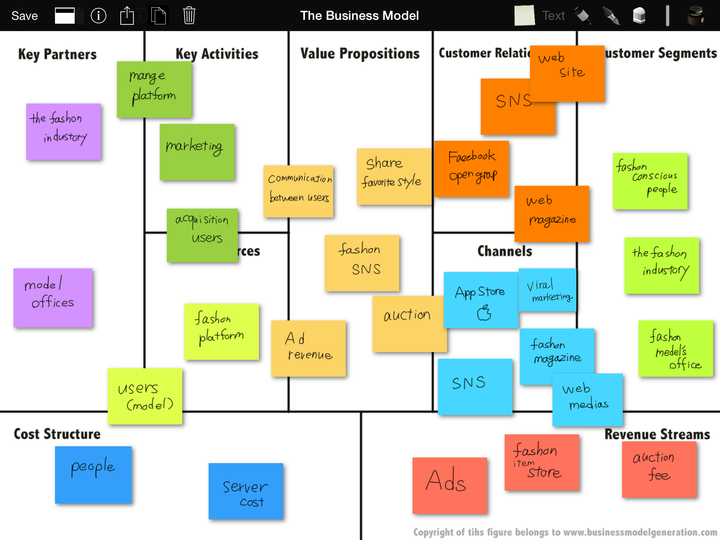
El Business Model Canvas es un lienzo para describir modelos de negocio con claridad.
Se presentó en Business Model Generation (Alexander Osterwalder y Yves Pigneur, Wiley, 2010).
Con sus nueve bloques de construcción, puede esbozar el plano de una estrategia. Consulte el libro para más detalles.
Los derechos de autor de la figura pertenecen a www.businessmodelgeneration.com.
Cuadrícula de ideas (Idea Grid)
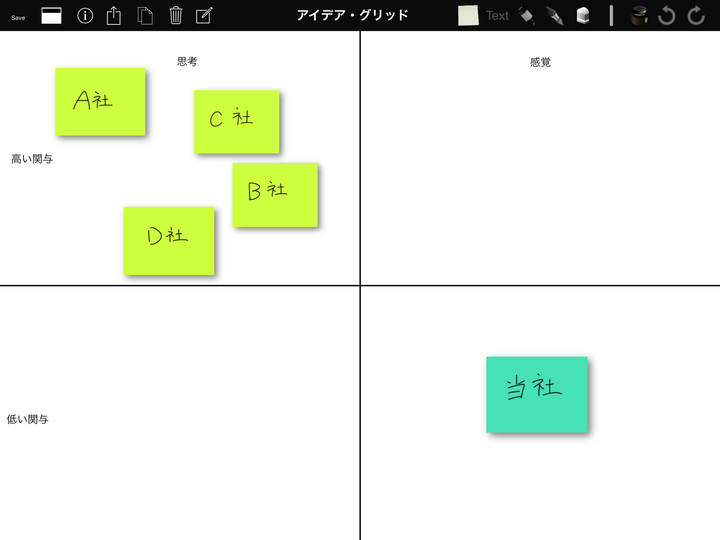
La cuadrícula de ideas es una herramienta de análisis basada en la cuadrícula FCB.
Estudie el mercado y clasifique los productos y servicios existentes en dos ejes.
Esta sencilla herramienta le da una nueva visión de los mercados sin explotar.
Formato 5W1H
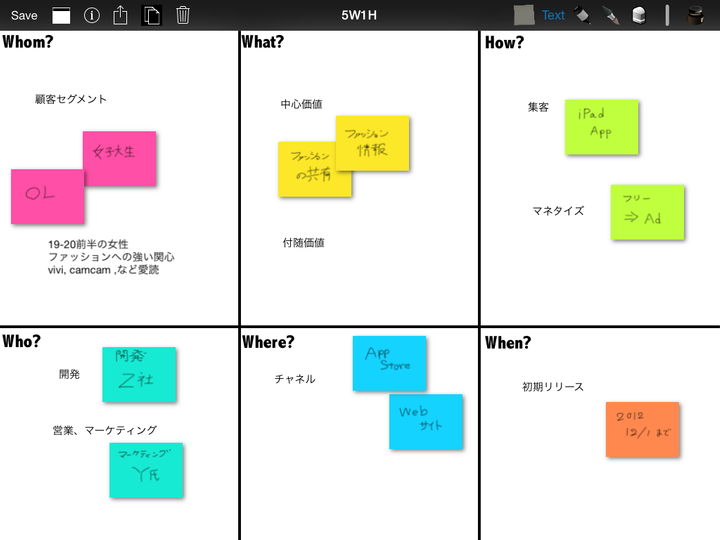
El formato 5W1H es un formato muy conocido para esbozar el esquema de un plan.
Complete las 5W1H desde la perspectiva de cómo puede hacerse realidad su idea.
Mapa de empatía
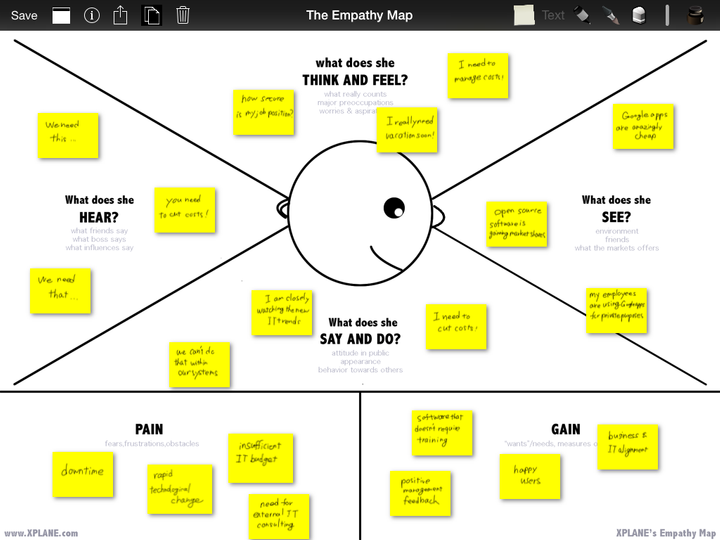
El mapa de empatía es una sencilla herramienta de análisis de clientes desarrollada por XPLANE.
Preste atención a la voz de sus clientes y anote en notas adhesivas los descubrimientos que obtenga.
Comprender bien a sus clientes es esencial para construir un negocio mejor.
Pensamiento visual
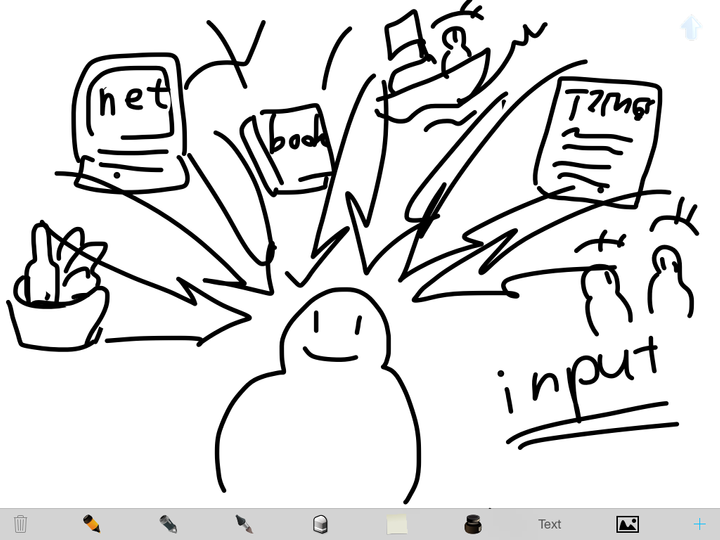
Pensar con imágenes es eficaz al generar ideas.
Los dibujos pueden contener una enorme cantidad de información compleja — un dibujo sencillo puede expresar ideas que de otro modo requerirían muchas palabras.
Exportar un lienzo
Los lienzos se pueden exportar en los siguientes formatos:
- Imagen
- Enlace
Un lienzo privado genera un enlace privado, y un lienzo compartido genera un enlace compartido.
Al pegar un enlace en Notas de Apple o en una app de terceros, puede abrir ThinkSpace desde otras apps.
Referencias
Libros para aprender sobre ideas y planificación.
Business Model Generation (Generación de modelos de negocio)
Alexander Osterwalder y Yves Pigneur / Wiley / 2010
Un clásico que trata de forma sistemática cómo las empresas generan innovación.
Presenta el Business Model Canvas, el mapa de empatía y mucho más.
Thinkertoys
Michael Michalko / Ten Speed Press
Un manual de técnicas de pensamiento creativo famoso en todo el mundo.
Presenta la caja de ideas, SCAMPER, la cuadrícula de ideas y muchos otros métodos.
Kougu — ¿Tienes herramientas para pensar?
Masaharu Kato / Hankyu Communications / 2003 (en japonés)
Un libro muy conocido que presenta enfoques fundamentales y habilidades concretas («herramientas de pensamiento») para las ideas y la planificación.
Comentarios
Ayúdenos a mejorar el producto enviándonos sus comentarios.
Envíe su nombre, dirección de correo y mensaje a la dirección siguiente.
Contacto
Si tiene alguna pregunta sobre el producto, no dude en ponerse en contacto con nosotros.

Mail: razer006@gmail.com