
通知
服务条款修订通知(2026年9月14日)
我们已于2026年9月14日修订服务条款。本次修订主要删除了与已停止提供的功能相关的条款,并对表述进行了明确。主要变更如下:
- 删除了关于共享画布和邀请码的条款(这些功能已在新版本中停止提供)
- 精简了禁止事项,使其更清晰地说明服务的使用规则
- 在条款开头新增了「通俗说明」摘要
- 修正了英文版中不自然的译文(日文版仍为准据文本,其内容未变)
以上变更均不会对您造成不利,无需重新同意。修订后的条款自 2026年9月28日 起生效。全文请参阅: 服务条款(英文)。
新版本发布与服务条款修订公告(2026年8月)
iOS ver 7.1.0 / macOS ver 4.1.0 现已发布。
主要新功能
- 按目标选择的全新引导流程 —— 选择主题即可从现成的地图开始,为思考搭好基础
- 粘贴长文本 → 摘要卡片 —— 复制 ChatGPT 等 AI 聊天的回答并粘贴,即可生成摘要卡片(原文保存为备忘)并放入画布。轻松将不断堆积的 AI 对话成果整理成一张可以俯瞰的地图
- AI 菜单集中与回答界面强化 —— 从选中的卡片直接向 AI 提问、生成分支、头脑风暴,并可将回答转为卡片
- 将卡片叠放为新画布 —— 将整个分支拆分到新画布,并与原画布相互链接
服务条款与隐私政策的修订
自 2026 年 8 月 1 日起,我们修订了服务条款和隐私政策。主要变更:
- 将「AI 工具使用条款」并入服务条款正文(AI 功能的使用条件在合并后的条款中继续有效)
- 明确了为改进服务而处理使用数据(应用内操作事件等)的方式
重要通知 — 关于迁移到新版本
感谢您一直以来使用 ThinkSpace。
为了实现持续的改进与更新,我们重构了 ThinkSpace 的软件基础,并发布了新版本。
| 平台 | 新版本 |
|---|---|
| iOS | ver 7.0.0 |
| macOS | ver 4.0.0 |
自 2026 年 7 月 1 日起,旧版本将停止提供同步功能。
如果您正在旧版本中登录使用,请在此之前更新到最新版本。
迁移时会发生什么
- 您现有的画布会自动迁移到新版本
- 请使用与旧版本相同的登录信息(电子邮件地址 / Apple ID)登录
- 旧版本中尚未同步的本地编辑数据,会在首次启动时自动迁移
关于停用共享画布功能
新版本不再支持多名用户共同编辑同一画布的「共享画布」功能。
您在旧版本中共享的画布,将为每位参与者各生成一份副本后迁移到新版本。
- 您参与过的共享画布,会以迁移时内容的副本形式出现在您的画布列表中
- 迁移后,您可以将该副本作为自己专属的画布进行编辑
- 其他参与者的编辑将不再同步(每份副本都成为相互独立的画布)
过去的数据不会丢失,但请注意将无法继续进行协作编辑。
启动后画布上出现「时钟图标」时
这表示数据正在从旧版本导入新版本。
如果几天后仍未消失,请联系支持团队。
需要人工处理的情况
如果您符合以下任一情况,请联系支持团队,我们将为您逐一处理。
- 电子邮件地址中包含全角字符(例如全角的
@或.) - 使用同一电子邮件地址同时创建了「邮箱 / 密码」和「通过 Apple 登录」两种账户
故障及数据相关咨询
如遇「找不到画布」「无法登录」等与数据相关的问题,请直接联系支持团队。
我们会逐一确认您的账户状态并尝试恢复。
从应用内联系我们的方法
- 应用菜单 →「反馈」
- 画布列表页面底部的「联系支持」
今后也请继续支持 ThinkSpace。
基本概念
激发想法的过程
一个人究竟需要做什么才能想出一个新点子?在这里我们介绍一个可以有效达成目的的过程。
1. 收集构成新点子各要素的信息
点子是已有元素的组合。灵感不能凭空产生。
在想出一个点子之前,收集现存的、各种各样的能形成该灵感的基本元素是至关重要的。
该信息将包括来自您所涉及领域的专业知识和信息,以及来自您专业之外的其他领域的一般知识和信息。
工具:媒体、书籍、个人经历、观察、客户反馈
2. 自由拓展思路(迸发灵感)
这是基于您所见所闻的信息生成大量想法的阶段。
暂时搁置您对点子的优劣评价,首先提出大量的想法是很重要的。
想象一下,您在这个阶段的思维方式更像是像轮辐一样向外辐射的线条,而不是一条直线。
工具:思维导图、便签、曼陀罗图
3. 制定一个可行的计划来实现这些想法
评估前一阶段产生的众多想法,并将清单上的想法压缩到最有希望实现的。
通过为抽象的想法补充细节,您可以将其转化为具体的、可行的计划。
工具:5W1H 格式、商业模式画布
基本用法
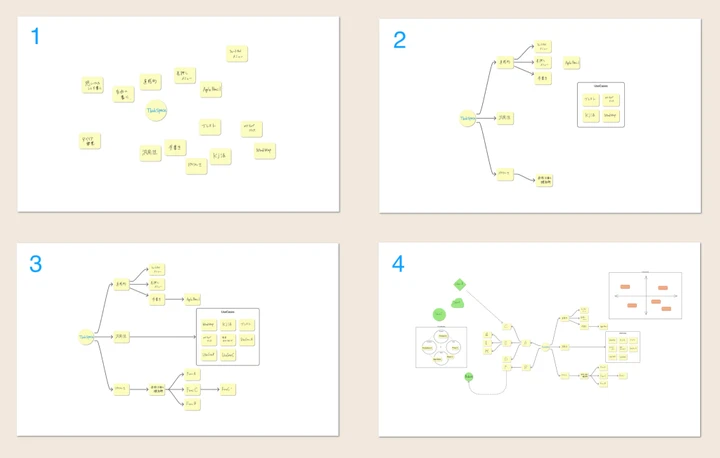
本应用程序可以被用于多种用途,但首先我们介绍最为推荐的使用方法。
我想每个人都有过在边想边写时迸发出新点子的经验。
这个应用程序非常适合以随意自由的书写风格组织您的想法。
基本流程
- 首先,不拘泥于格式,在卡片上写下您的所思所想
- 通过分支连接或分组来整理卡片
- 如果您在过程中想到了什么,再写在卡片上,然后放置妥当
- 您可以自由地写下想法,并逐步将其结构化
头脑风暴
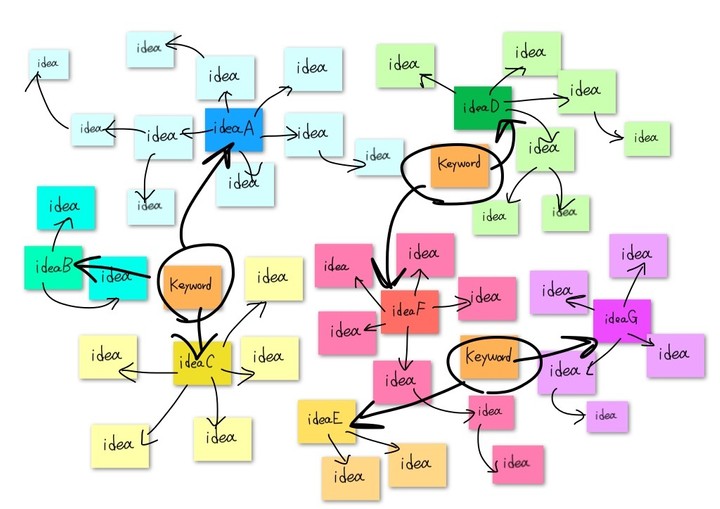
头脑风暴法是经典的创意生成方法之一。
这种技巧由 A. Osborn 构想而成,在需要产生大量想法的早期规划阶段非常有用。
暂时搁置判断,注重速度与灵活性,尽可能多地提出想法吧。
写下任何想到的东西并将其放在画布上,可以帮助您根据现有元素提出新想法。
您可以像玩联想游戏一样,从某张卡片出发向周围发展相关的想法,或者通过组合卡片来创造新思路。
基本流程
- 明确您要解决的问题
- 把脑海中的关键词、相关信息、疑问等任何想法写在卡片上,放到画布上
- 写出由某张卡片联想到的想法,并放置在其周围
- 纵观全局、移动卡片,让思路自由驰骋
- 想到什么就写在卡片上,贴在周围
- 重复以上步骤,呈辐射状拓展思路
通过把头脑中的信息一次性提取出来做成卡片放在画布上,您可以更轻松地想出新点子。
- 一张卡片写一个想法
- 卡片上只需写下想法或信息的精髓,不需要写成完整流畅的句子
- 图形或图画也可以
- 要自由地拓展想法,手写是基础
想出点子并没有固定的顺序。不必拘泥于上述过程,请按照自己喜欢的方式自由进行。
思维导图
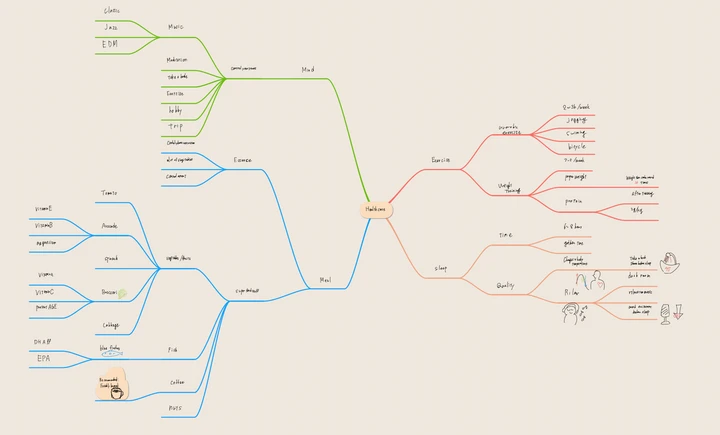
思维导图是一种像树一样放射状地发展想法的方法。
它有助于拓展思路和意象,并分层组织想法。
基本流程
- 把您要考虑的主题放在中心
- 从那里延伸分支,用简短的词语写下萌生的想法和关键词
- 把派生出的想法添加到分支的前端;如果出现完全不同的新想法,则创建另一个分支
- 移动分支或更换节点,整体结构就会得到梳理,加深您的理解
思维导图的目的并不在于画得漂亮或分类得井井有条,但由于其性质,您需要较大的画布, 各元素也最好可以自由移动。使用关系工具,您可以在无限的画布上轻松创建思维导图。
KJ 法
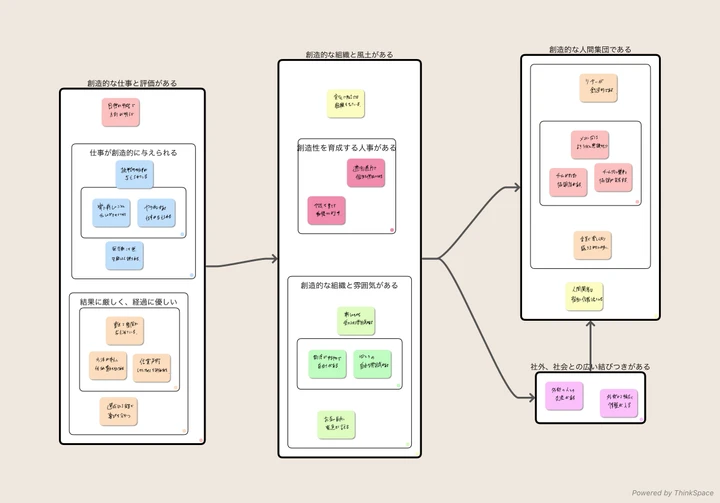
KJ 法是一种将大量零碎的想法和信息结合起来、提炼出要点,从而描绘出问题的全貌、找到解决思路方向的方法。
从原因分析到创意发想,它都能广泛发挥作用。
基本流程
- 确定主题
- 收集信息,并将其数据化
- 将相似度高的内容归组
- 总结每组的内容,并加上标题
- 逐层提升分组的层次,重复此过程
- 用关联关系表示各组之间的联系
- 以图解为基础,得出整体结论
在信息与信息之间发现新的相似之处,用新颖的角度进行分组,将有助于产生新的点子。
分组工具可以帮助您组织并结构化想法。
操作说明
基本操作
卡片工具
创建卡片
- 点按导航栏中的卡片按钮,切换到卡片模式
- 点按画布以创建卡片
- 用手写或 Apple Pencil 绘制内容
- 点按右上角的 Done 按钮完成编辑
编辑卡片
- 点按卡片将其选中
- 选中状态下可以进行以下操作:
- 通过屏幕底部的工具栏更改卡片属性
- 再次点按选中的卡片,修改卡片内容
- 捏合选中的卡片,调整卡片大小
- 点按卡片以外的区域可取消选中
分支工具
创建分支和卡片
- 点按导航栏中的分支按钮,进入分支模式
- 从作为分支起点的卡片,拖放到想要创建新卡片的位置
- 创建卡片
- 点按右上角的 Done 按钮完成编辑
- 点按屏幕可退出分支模式
用分支连接卡片
- 点按导航栏中的分支按钮,进入分支模式
- 从起点卡片拖放到要连接的卡片
- 点按右上角的 Done 按钮完成编辑
- 点按屏幕可退出分支模式
排列分支
- 选中一张卡片
- 点按左下角的选项按钮
- 选择 Arrange 按钮(右侧)
- 向右连接的卡片和分支将被自动对齐
编辑分支
- 点按分支将其选中
- 选中状态下可以进行以下操作:
- 通过工具栏更改分支属性
- 使用 Lock Direction 开关固定分支方向
- 移动分支末端的手柄,改变连接对象
- 点按反转按钮,翻转分支方向
- 点按 Text 设置标题
分组工具
为卡片分组
- 选择导航栏中的分组按钮,进入分组模式
- 圈选想要分组的卡片
- 在工具栏中选择 Group 按钮,创建分组
- 如需合并多个分组,圈选它们后再次选择 Group
- 重复以上步骤完成分组
- 点按屏幕可退出分组模式
编辑分组
- 选中一个分组
- 选中状态下可以进行以下操作:
- 通过工具栏更改分组属性(子元素的排列方式、组内卡片的颜色)
- 点按 Text 编辑分组标题
一次性编辑圈选范围内的项目
- 点按导航栏中的分组按钮,切换到分组模式
- 圈选想要编辑的项目
- 在工具栏中选择 Cards 按钮
- 屏幕上会显示用于更改卡片属性的工具栏
- 您可以一次性更改所选卡片的属性
可以通过拖动来移动选区。
文本工具
- 点按导航栏中的文本按钮,切换到文本模式
- 点按屏幕开始输入文本
- 可以通过工具栏更改文本属性
- 点按文本以外的区域完成编辑
画笔工具
- 点按导航栏中的画笔按钮,切换到画笔模式
- 在画布或卡片上绘制
模板编辑工具
- 绘制一个矩形以创建模板
- 在模板上划线将其分割
- 选中模板
- 移动模板上的线条,变换模板形状
卡片盒工具
- 选择导航栏中的卡片盒按钮
- 卡片盒会从底部显示出来
- 长按卡片并拖放,将其添加到画布上
暂存空间工具
- 选择导航栏中的暂存空间工具按钮
- 暂存空间会从底部显示出来
- 将画布上的卡片拖放到暂存空间中
- 长按暂存空间中的卡片并拖放,将其添加到画布上
需要跨画布移动卡片时,暂存空间非常方便。
画布链接
从卡片创建新画布
- 选中一张卡片
- 点按 +canvas
- 以该卡片为起点创建画布
- 关闭画布即可返回上一个页面
- 再次选中该卡片,点按 to link canvas
- 即可进入与该卡片关联的画布
将已有画布链接到卡片
- 选中一张卡片
- 点按左下角的选项按钮
- 点按 Add Link 按钮
- 画布列表会显示出来,点按想要链接的画布
- 选中卡片,点按画布缩略图
- 即可进入与该卡片链接的画布
为画布设置标题
- 点按画布设置工具
- 在标题栏中输入标题
- 关闭画布设置页面
模板
下面介绍各种激发创意的方法。
创意盒(Idea Box)
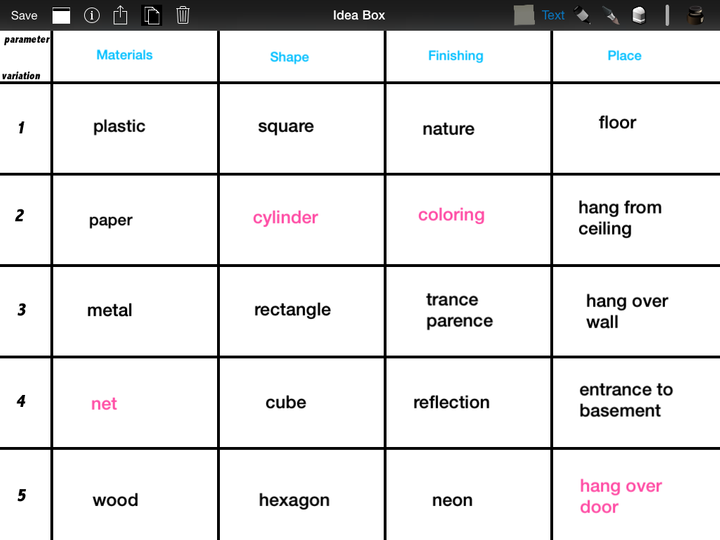
创意盒是一种将课题中蕴含的各种参数组合起来、产生新想法的发想法。
它以 Fritz Zwicky 博士提出的「形态学盒子」为原型。
- 清晰地描述您的课题
- 写出课题的参数(特性、要素、变量、方面)
- 在每个参数下面列出各种可能的变化
- 尝试各种不同的组合
SCAMPER 发想法
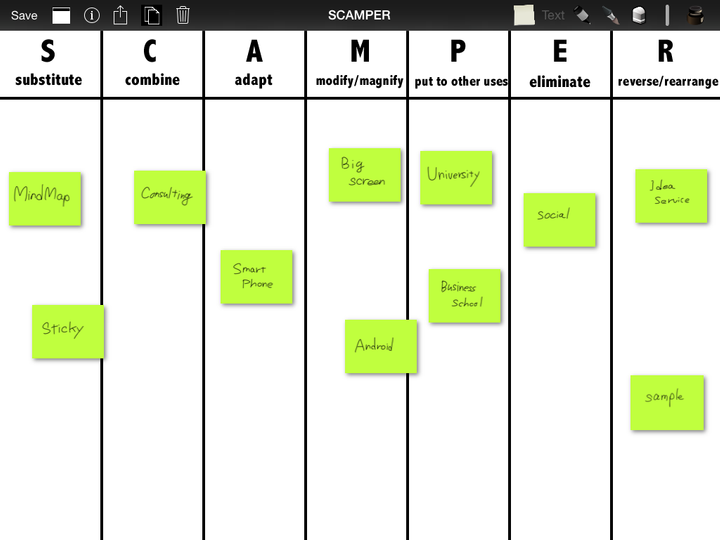
SCAMPER 是由 Alex Osborn 提出的、用于产生新创意的「提问清单」。
明确需要创意的课题后,用 SCAMPER 的问题不断追问,思考新的点子。
| 首字母 | 问题 |
|---|---|
| S — Substitute | 可以用什么替代? |
| C — Combine | 可以与什么结合? |
| A — Adapt | 可以借鉴应用什么? |
| M — Modify or Magnify | 可以修改或放大吗? |
| P — Put to other use | 有其他用途吗? |
| E — Eliminate | 可以删除或削减什么? |
| R — Reverse or Rearrange | 可以反转或重新排列吗? |
曼陀罗图
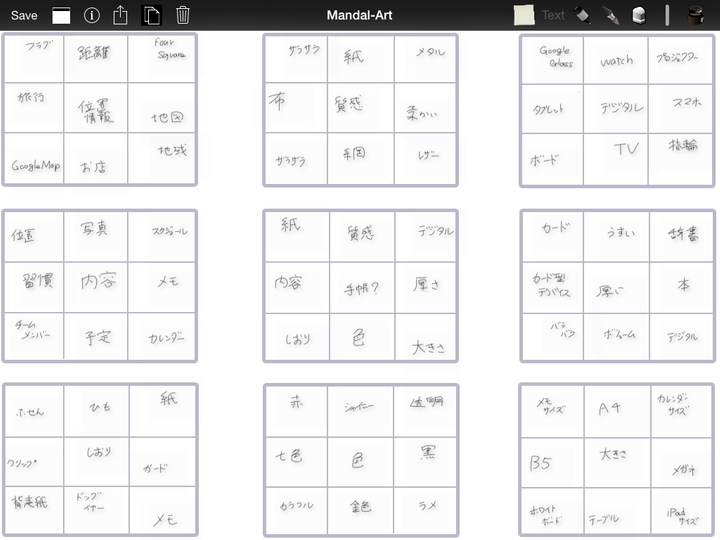
曼陀罗图是一种以某个想法或问题为起点、向周围展开思考的发想法。
它由 Clover 经营研究所的松村宁雄开发,与人们思考创意时呈辐射状的思维方式非常契合。
- 在中央曼陀罗的中心写下问题或想法
- 在围绕中心的 8 个单元格中,写下构成课题的重要要素或主题
- 将刚才写下的周边单元格逐一进一步展开
商业模式画布
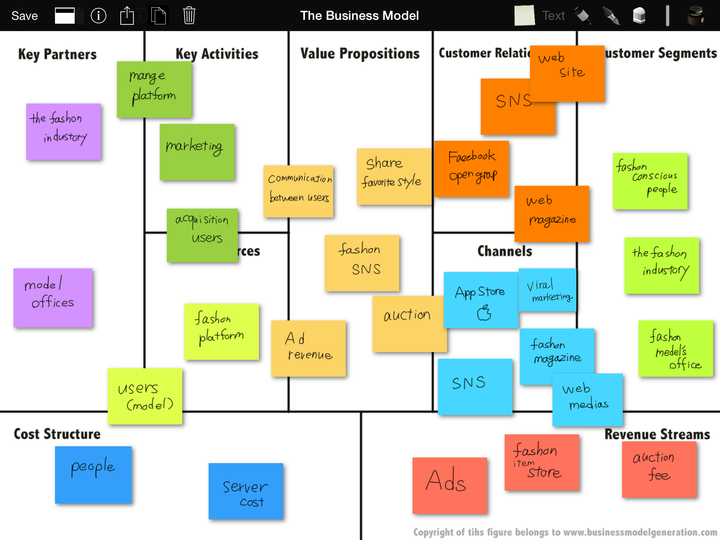
商业模式画布是为了清晰地表达商业模式而设计的画布。
它由 Alexander Osterwalder 和 Yves Pigneur 所著的《商业模式新生代》(Business Model Generation)介绍。
通过 9 个构建模块,您可以描绘出战略的蓝图。详情请参考该书。
图的版权归 www.businessmodelgeneration.com 所有。
创意网格(Idea Grid)
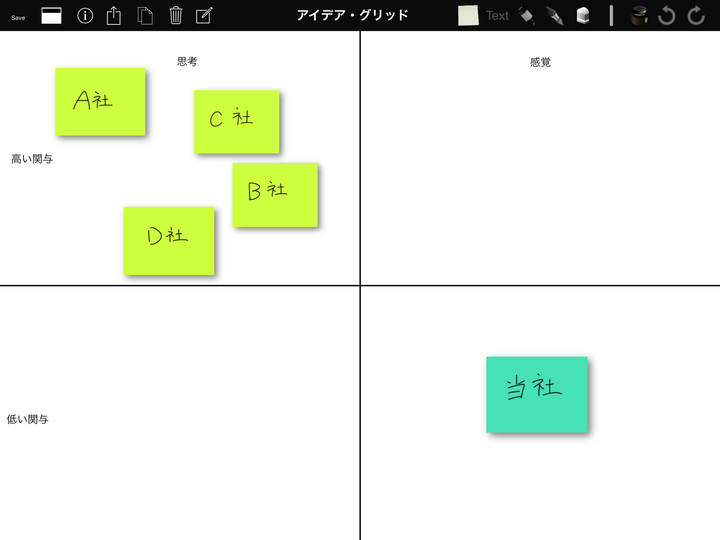
创意网格是一款基于 FCB 网格的分析工具。
调查市场,将现有的产品和服务按两条轴线进行分类。
这个简单的工具能让您对尚未开拓的市场获得新的洞察。
5W1H 格式
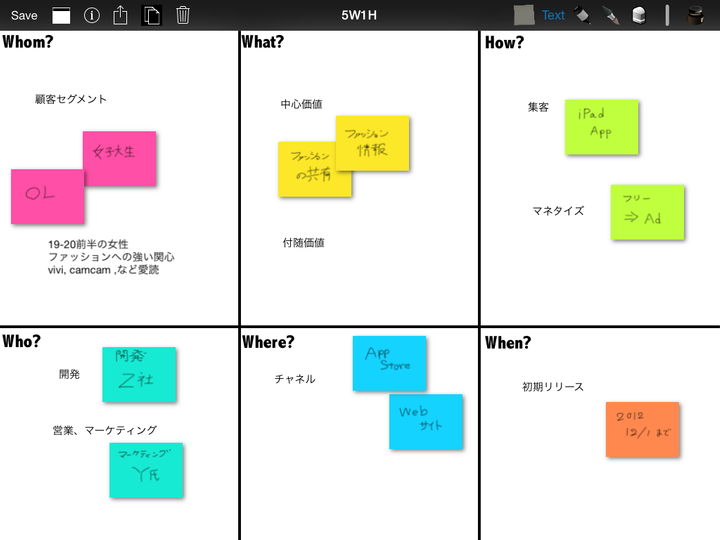
5W1H 是用于勾勒计划轮廓的著名格式。
请从「如何实现这个创意」的角度出发,填写 5W1H。
同理心地图
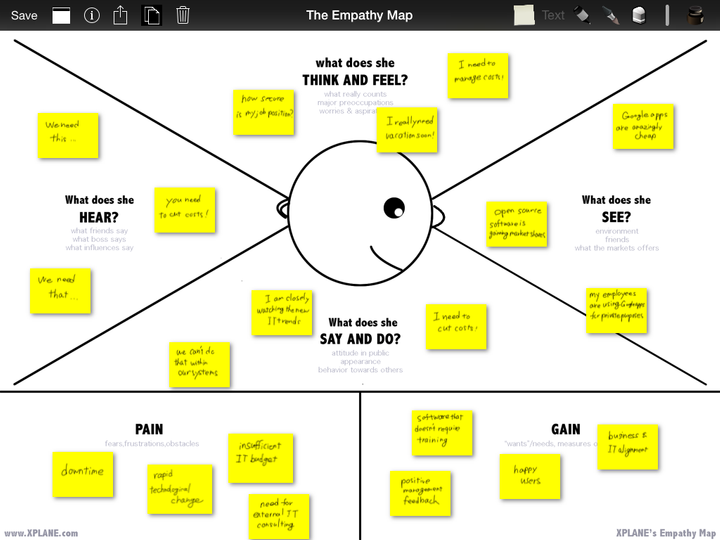
同理心地图是由 XPLANE 公司开发的一款简单的客户分析工具。
倾听客户的声音,把获得的洞察写在便签上。
充分理解客户,是构建更好业务不可或缺的一环。
视觉思考
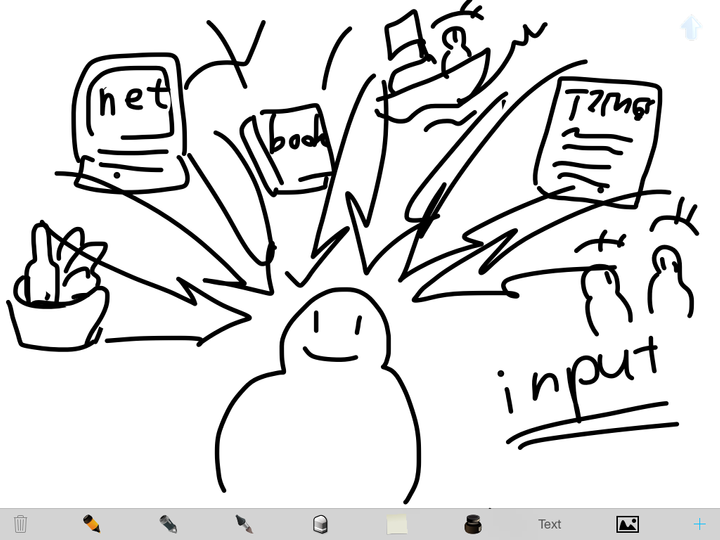
用图画思考在激发创意时非常有效。
图画可以承载大量复杂的信息。一张简单的图,就能表达出原本需要很多文字才能说清的想法。
导出画布
画布可以导出为以下格式:
- 图片
- 链接
私人画布会生成私人链接,共享画布会生成共享链接。
将链接粘贴到 Apple 备忘录或第三方应用中,即可从其他应用打开 ThinkSpace。
参考书籍
介绍一些可以学习创意与企划的书籍。
商业模式新生代(Business Model Generation)
Alexander Osterwalder、Yves Pigneur 著 / Wiley / 2010
一部系统阐述企业如何创造创新的经典之作。
书中介绍了商业模式画布、同理心地图等工具。
创意的玩具库(Thinkertoys)
Michael Michalko 著 / Ten Speed Press
世界闻名的创意思考技法手册。
书中介绍了创意盒、SCAMPER、创意网格等多种发想法。
考具 — 你有思考的工具吗?
加藤昌治 著 / 阪急 Communications / 2003(日文)
一部介绍创意与企划的基本思路以及具体技能(思考工具)的知名著作。
反馈
为了改进产品,欢迎您提供宝贵的反馈。
请将您的姓名、电子邮件地址和留言发送至以下地址。
联系我们
如果您对产品有任何疑问,请随时与我们联系。

Mail: razer006@gmail.com